第3章 Windows 10のUI/UX - メニューとスクリーンを融合したスタートメニュー その1
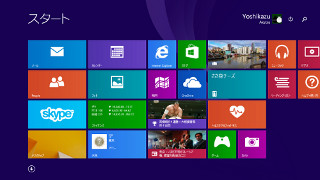
Windows 10を語る上で何を置いても最初に取り上げるべきは、スタートメニューの存在である。読者もご承知のとおりWindows 8.xはモダンUIを優先した結果、多くのユーザーから低い評価を下された。スタートメニューの初実装は1995年8月リリースのWindows 95のため、本稿を執筆している2015年7月の時点で約20年も続いたことになる。

|
今となってはただ懐かしいWindows 95のスタートメニュー |
その結果、Windows 10はスタートメニューを再び実装したが、Windows 7時代と大きく異なるのは、Windows 8.xのスタート画面と従来のスタートメニューを融合させた点だ。下図で示したようにスタートメニューに並ぶ項目の脇にライブタイルが共に並び、そしてプログラムメニューは存在しない。

|
スタートメニューとスタート画面を融合させたWindows 10のスタートメニュー |
筆者はWindows XPの時代からプログラムメニューを使う機会が減っていた。当時はフリーソフトウェアのランチャープログラムと、Windowsの「ファイル名を指定して実行」を併用していたため、プログラムメニューの重要性を感じていない。だが、これまでプログラムメニューを多用してきたWindows 7ユーザーには大きな弊害となりそうだ。
もちろんツールバーでプログラムフォルダーを参照すれば、プログラムメニューと同等の参照方法が可能になるが、あまりスマートとは言えない。そのため、プログラムメニューにこだわる方は「Classic Shell」などをインストールし、Windows 7以前のスタートメニューを復元させることをお薦めする。

|
Windows 10に対応した「Classic Shell」をインストールした状態 |
Windows 10が過去のスタートメニューと大きく異なるのが、XAMLベースで構築している点だ。そもそもXAMLはeXtensible Application Markup Languageの略でXMLベースの宣言的言語である。これ自体は目新しいものではなく、 2006年11月にリリースした.NET Framework 3.0以降、広く使われてきた。
Windows 8.xのWindowsストアアプリでも多用されていたが、MicrosoftはWindows 10というタイミングで、1992年から使われきたMFC(Microsoft Foundation Class)や.NET Framework 2.0時代のWindows FormsからXAMLへ本格的な移行を始めたのである。
Windows 10はスタートメニューや後述するアクションセンターなど、各UIパーツをXAMLベースで再構築した。確かに移行は難しく過去のプレビュー版では不安定な箇所も幾分見受けられたが、ユニバーサルWindowsアプリも含め、ソフトウェア周りのUIはXAMLに切り替わっていくのだろう。

|
XAML Transform 3Dのデモンストレーション。シンプルな2Dに加えて3Dオブジェクトも記述やアニメーション効果なども加えられる |
さて、プレビュー版が実装していた<サイズ変更>ボタンは最終的に廃止され、全画面表示はタブレットモードや設定変更時に限られる。「設定」の「パーソナル設定\スタート」に並ぶ「デスクトップ全画面表示のスタート画面を使う」のスイッチをオンに切り替えると、デスクトップモードのままでもフルスクリーンのスタートメニュー(画面)に切り替わる仕組みだ。フルスクリーン時はタスクバーをそのまま使用できるが、画面左上のハンバーガーボタンを押すとスタートメニューの各アイテムが開く。

|
「設定」の「パーソナル設定\スタート」に並ぶ「デスクトップ全画面表示のスタート画面を使う」で標準/フルスクリーンを切り替える |

|
こちらがフルスクリーンのスタートメニュー。タスクバーはそのまま使用できる |

|
ハンバーガーボタンを押すと「よく使うアプリ」や各ボタンが使用可能になる |
なお、こちらはアクションセンターからタブレットモードに切り替えた状態のスタートメニュー。デスクトップモードと異なり、タスクバーは純粋なタスクスイッチャーにとどまり、あくまでもタッチ操作を前提としたUIに切り替わる。

|
タブレットモードのスタートメニュー。タッチ操作を前提とした構成に切り替わる |