第4章 Windows 10のアプリケーション - 標準IM&ビデオチャットツールとなるSkype
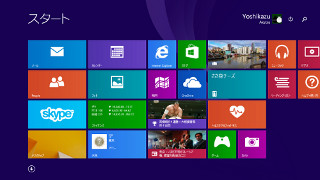
ネガティブな評価が続いて読者には申し訳ないが、「フォト」や他のアプリケーションに関しても紹介するクオリティに達していないため、今回は見送ることにして、すっかりWindows 10の標準アプリケーションとなったビデオチャット・インスタントメッセージアプリケーション「Skype」を取り上げよう。既に報じられているようにWindowsストアアプリ版Skypeは2015年7月7日で終了し、デスクトップアプリ版(正式名称はSkype for Windowsデスクトップ)への切り替えを公式ブログで求めていた。

|
Windows 8.1でWindowsストアアプリ版Skypeを起動すると、デスクトップアプリ版への切り替えを求められる |
Windows 8で使っていた「メッセージング」は既にWindows 8.1で終了し、Windows 10にも用意されていないため、Skypeが標準チャットツールとなる。だが、ユニバーサルWindowsアプリのように自動インストールされず、ユーザーがダウンロードし、ウィザードによるインストール手順を踏まなければならない。なお、ダウンロードする「Skypeを手に入れよう」はユニバーサルWindowsアプリだが、Skype自身はデスクトップアプリという逆転現象が起きている。

|
SkypeをダウンロードするユニバーサルWindowsアプリ「Skypeを手に入れよう」を起動した状態。ナビゲーションに従って進めるだけでよい |
Skype自体は独自チームで開発を行っているせいか、Windows 10での動作は違和感を覚える点が多い。既定の設定では稼働中にタスクバーにアイコンが鎮座するため、煩雑な印象を持つ方も少なくないだろう。こちらは<ツール>メニュー→<オプション>→「詳細」と開き、<サインイン中はSkypeをタスクバーに表示>のチェックを外すことで回避可能だ。

|
Skypeを閉じた状態。アプリケーションが起動中であることを示すタスクバーボタンが残るのは少々迷惑だ |
過去にIM(インスタントメッセージング)系アプリケーションを使ってきたならご承知のとおり、あくまでもIMは隠れた存在として、メッセージを送受信する時のみ現れれば済む話だ。

|
ボタンを右クリックした場合のメニューには<ウィンドウを閉じる>があるものの、文字どおりウィンドウが閉じるだけで、ボタンはそのまま残る |

|
待機時に通知領域へ逃がすには、<サインイン中はSkypeをタスクバーに表示>のチェックを外す |
通知領域に隠れてしまうと初心者が戸惑ってしまうという配慮から、このような設定になっていると思われるが、それならジャンプリストに何らかの操作項目を追加した方が分かりやすいのではないだろうか。なお、Skype自体は先頃からSkye for Webのベータ版をローンチしており、場所やツールを選ばずにメッセージのやり取りや音声・ビデオ通話を楽しめる。以前はよく耳にした「デスクトップアプリ版Skypeは重いから~」と言う方でもメッセージを気軽にやり取りできるのは実に便利だ。

|
Microsoft Edgeで「Skype for Web」のサイトを開くと、Internet Explorerを求められる |

|
そのまま先に進めるとMicrosoft Edgeでも正しく動作することを確認できた |
ちなみにSkype自身はアクションセンターに対応しておらず、ウィンドウを閉じた状態でのメッセージは独自のポップアップで通知し、タスクバー上のボタンが点灯するだけである。この点はSkype側の早期対応を望みたい。

|
デスクトップアプリ版Skypeでメッセージを受信しても、アクションセンターに通知は加わらなかった |