第2章 Windows 10のインストール&アップグレード - Windows 7 SP1/Windows 8からアップグレード その2
前節から引き続き、Windows 10インストール時の設定カスタマイズ項目紹介を続けよう。「SmartScreenオンラインサービスを使って、Windowsブラウザーまたはストアアプリが読み込む悪意のあるコンテンツやサイトのダウンロードから保護することができます」は、Internet ExplorerやMicrosoft Edgeで閲覧したURLをサーバに送信し、情報をSmartScreenによるフィルターリングを実行するというもの。

|
次は「ブラウザーと保護」「接続とエラー報告」に関する設定確認を求められる。同じように各項目をクリックして、オン・オフを選択してから<次へ>ボタンをクリック |
「Windowsブラウザーでページ予測を使って読み取りの改善、閲覧速度の向上、全体的な使用感の向上を図ります。閲覧データはMicrosoftに送信されます」も、Internet ExplorerやMicrosoft Edgeによる閲覧情報をMicrosoftに送信し、Web閲覧全体のUXを改善する設定項目だ。ページ予測機能の是非はユーザーによって判断が異なる部分だが、筆者自身はSmartScreenフィルターに関する設定はオン、ページ予測はオフにして使用している。
「推奨されるオープンホットスポットに自動的に接続します。すべてのネットワークがセキュリティで保護されているとは限りません」は、Microsoft Wi-Fi(詳しくは後述)に接続するか否かの設定。「連絡先によって共有されたネットワークに自動的に接続します」は、Wi-Fiスポットの接続パスワードなどを一部ユーザーと共有して、Microsoft Wi-Fiの接続経験を向上させるというもの。デスクトップPCなど携帯しないデバイスの場合はいずれもオフで構わない。
そしてスクリーンショットでは隠れているが、「エラーと診断情報をMicrosoftに送信します」は、Windows 10で発生したエラーと診断情報をMicrosoftに送信する設定だ。こちらは今後のビルドアップに役立つと思われるため、筆者はオンのままにしておくことをお薦めする。
最後は既定アプリケーションの選択だ。音楽系・映像系・動画系アプリケーションとWebブラウザーの選択を求められるが、関連付けなどは後からいつでも変更できるため、ここで選択する重要性は乏しい。

|
各ファイルに関連付ける既定のアプリケーション選択を求められる。後から変更できるため、そのまま<次へ>ボタンをクリックした方が簡単だ |

|
先の図にある<既定のアプリを選択>をクリックすると、既定アプリケーションのオン・オフを選択できる |
これでロック画面が現れる。本来であればここで終わりにするべきだが、インストールプロセスとしては、最後のアプリケーションやWindowsの個人設定プロセスが残っているため、話を続けよう。Windows 10にサインインすることで同プロセスが稼働する仕組みだ。ここで数分ほど待つとようやくWindows 10のデスクトップが現れる。これでWindows 7やWindows 8.1からWindows 10へのアップグレードが完了した。

|
ロック画面が現れたらタッチ操作や任意のキーを押してロックを解除する |

|
サインイン画面が現れたら、パスワードやPINなどを入力してサインインする |

|
ここで個人ユーザーの設定やアプリケーションの設定などが行われる |

|
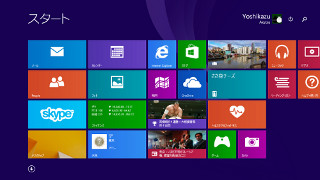
Windows 10のデスクトップが現れる。表示設定などはWindows 7/8.1を引き継いだ形だ |
ちなみに新規インストールのプロセスはVHDファイルを使ったインストール方法で詳しく述べるが、以前のWindowsと同じくインストール場所(ストレージ)の設定や、デバイスをBYODとして使う際の機能選択、ユーザーアカウントの選択プロセスが加わる。また、Microsoftアカウントを最初から指定する場合、パスワード入力後にPIN設定を求められるようなった。