




2026年9月、Google Workspaceに新しいツール「Google Pics」が追加されました。Google Picsはその名前の通り画像に関連するツールなのですが、AIで画像を生成するだけでなく、画像の編集もできるのが大きな特徴となっています。「Google Workspaceをビジネスで活用する」の過去回はこちらを参照。
画像を生成するだけなら「Gemini」などの生成AIでも可能ですが、生成した画像の一部を修正したいと思ったら、修正したい場所と内容をプロンプトで指示しなければならず、異なる場所に変更を加えてしまうことも少なくありません。しかし、Google Picsであれば、場所を指定し具体的な修正方法を指示することで、直したい場所を直接修正できるのです。
Google Picsを利用できるのはBusiness Standard以上のエディション、あるいは個人向けで「Google AI Pro」以上を契約している人などが対象です。ただし、提供されて間もないツールのため、展開がユーザーごとに順次となっていることから、記事公開時点では対応のエディションを契約していても、自身のアカウントではまだ利用できない可能性がある点に注意してください。


Google PicsでAI画像を生成する
では、実際の使い方について説明しましょう。まずはGoogle PicsのWebサイトにアクセスし、「ログイン」をクリックして対応するアカウントでログインします。
-

「Google Pics」を利用するには、Webサイトにアクセスした後に「ログイン」を押してログインする

Google Picsが利用できる状態になっていれば下のような画面が現れますので、こちらに作成したい画像をプロンプトで入力します。ここでは例として、ハロウィンイベントのポスターを作成してみることにします。
-

画面が現れたら、プロンプトを入力して画像を作成する

プロンプト入力後しばらく待つと、Google Picsが内容を基に画像を生成してくれます。生成時には4つの候補が提示されるので、気に入ったものを選びます。
-

プロンプトに沿った画像を生成してくれる。4つの候補が提示されるので、その中から気に入ったものを選ぼう

Google Picsなら画像内のテキストやオブジェクトを直接編集できる
しかし、先のプロンプトでは年数を指定していなかったため、画像の年数が2024年になってしまったことから、こちらを修正することにします。
Google Picsは生成した画像内のテキストやオブジェクトを自動認識し、選択して直接編集できる仕組みが備わっていることから、ここでは修正したい年数のテキスト部分を選んでクリックします。
-

テキストや画像のオブジェクトを修正する場合、修正したいものをクリックして選べばよい

編集用のダイアログが開くので、今回の場合であれば「2024」のテキストを「2026」に変更して「保存」をクリックします。
-
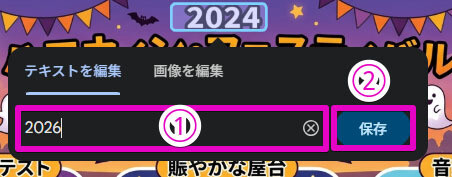
ダイアログが開いたらテキストを修正(1)した後、「保存」ボタン(2)を押す

その後、画面下部にある「〇件の編集を適用」ボタンをクリックすると修正処理が始まります。ちなみに画像の修正は1箇所ずつではなく、複数の箇所をまとめて修正することも可能。その際は全ての箇所を修正した後に、「〇件の編集を適用」ボタンを押して下さい。
-

修正が完了したら「〇件の編集を適用」ボタンを押すと修正が始まる

修正が終わると再び画像が表示され、「2024」が「2026」に変更されているのが分かるかと思います。
-

修正が完了後の画像。年数が「2026」に変わっているのが分かる

範囲を選択して画像の一部を編集する
また、修正したい場所が広範囲にわたる場合、あるいは特定の1箇所だけを指定して修正したい場合などは、範囲を選択して編集することも可能です。ここでは同じ画像で、イベント内容の説明文が重複して表示されているため、一方を消してイラストで埋めたいと思います。
具体的にはまず、一般的な画像編集ツールの選択ツールと同様に、マウスをクリックした後ドラッグ&ドロップで修正したい範囲を指定します。プロンプトの入力ダイアログが現れるので、こちらに修正したい内容を指示します。
-

特定の範囲を変更する場合は、ドラッグ&ドロップで編集したい範囲を指定(1)した後、ダイアログに修正内容をプロンプトで入力する(2)

あとは先ほどと同様の操作で修正を開始するので、しばらく待つと修正した画像が現れます。もちろん思った通りに修正されない場合もあるので、その場合はプロンプトの表現を見直してみるとよいでしょう。
-

修正が完了した画像。該当部分のテキストが消え、イラストで埋められていることが分かる

Google PicsはAIによる画像生成だけでなく、生成後の画像に含まれるテキストやオブジェクトを直接編集できる点が大きな特徴です。これまでプロンプトの再入力で対応していた細かな修正を画面上で行えることから、ポスターや販促物、プレゼンテーション用画像の作成効率を大きく高められるでしょう。


 社内問い合わせを年間約3,000件削減、日立社会情報サービスはAIで何を変えたのか


