今回は、ExcelやWordで作成した「表のデータ」をPowerPointで再利用する方法について解説していこう。この方法を使うと、面倒なデータ入力を省略できるようになる。若干、書式の調整が必要になるが、データを一つずつ入力していく手間に比べれば作業効率を大幅に向上できるはずだ。
表のデータをコピー&ペーストしたときの挙動
スライドに掲載する表は「PowerPointで初めて作成する表」ではなく、すでにWordやExcelで「同じ表」を作成している、というケースが少なくない。よって、「できることなら表のデータを再利用したい」と考えるのが普通であろう。
そこで、ExcelやWordで作成した表をPowerPointにコピー&ペーストしたときの挙動について紹介しておこう。まずは「Excelで作成した表」をコピー&ペーストしたときの例を紹介する。
表データが保存されているExcelファイルを開き、表の範囲を選択して「Ctrl」+「C」キーでコピーする。
-
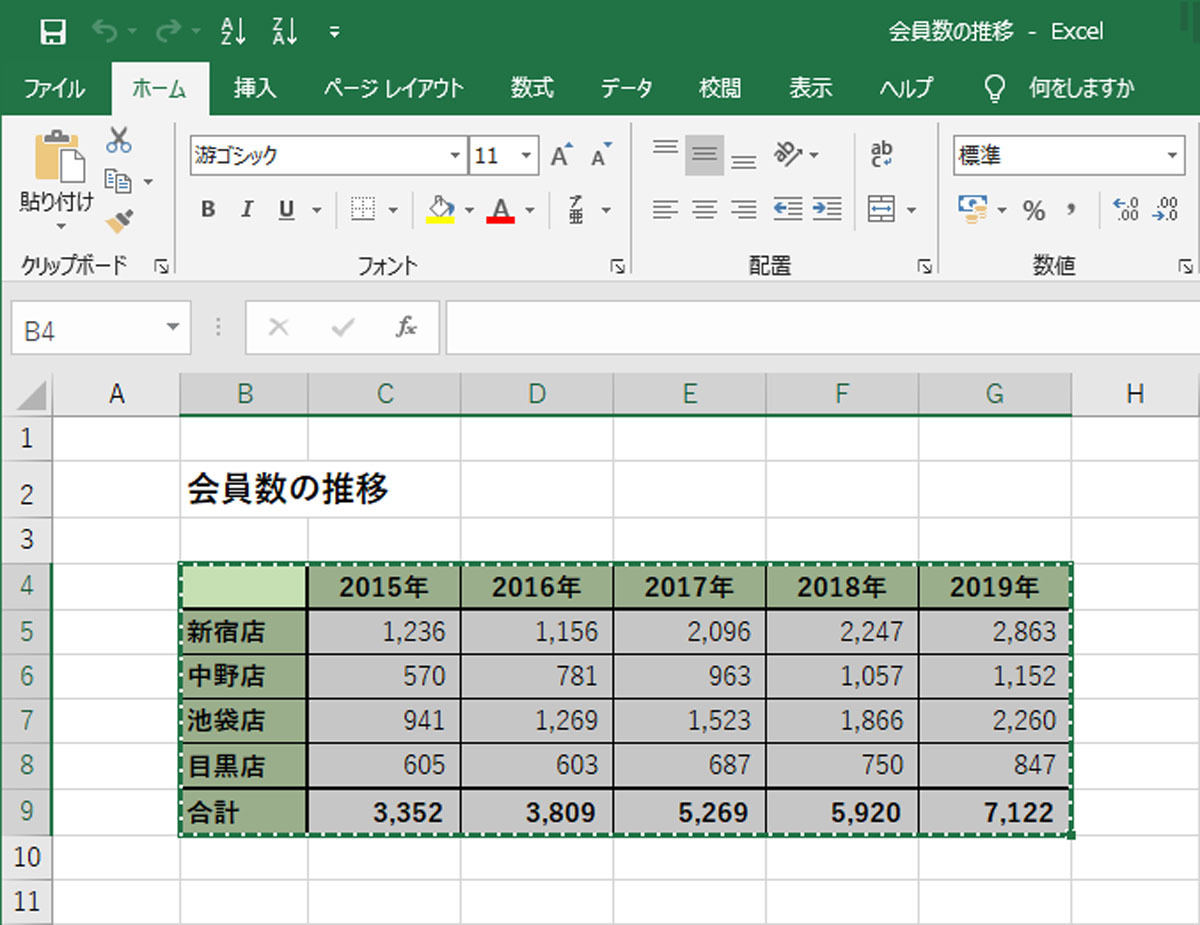
Excelの表データを「Ctrl」+「C」キーをコピー

続いて、PowerPointを起動し、「Ctrl」+「V」キーで貼り付けると、以下の図のような結果が得られる。
-
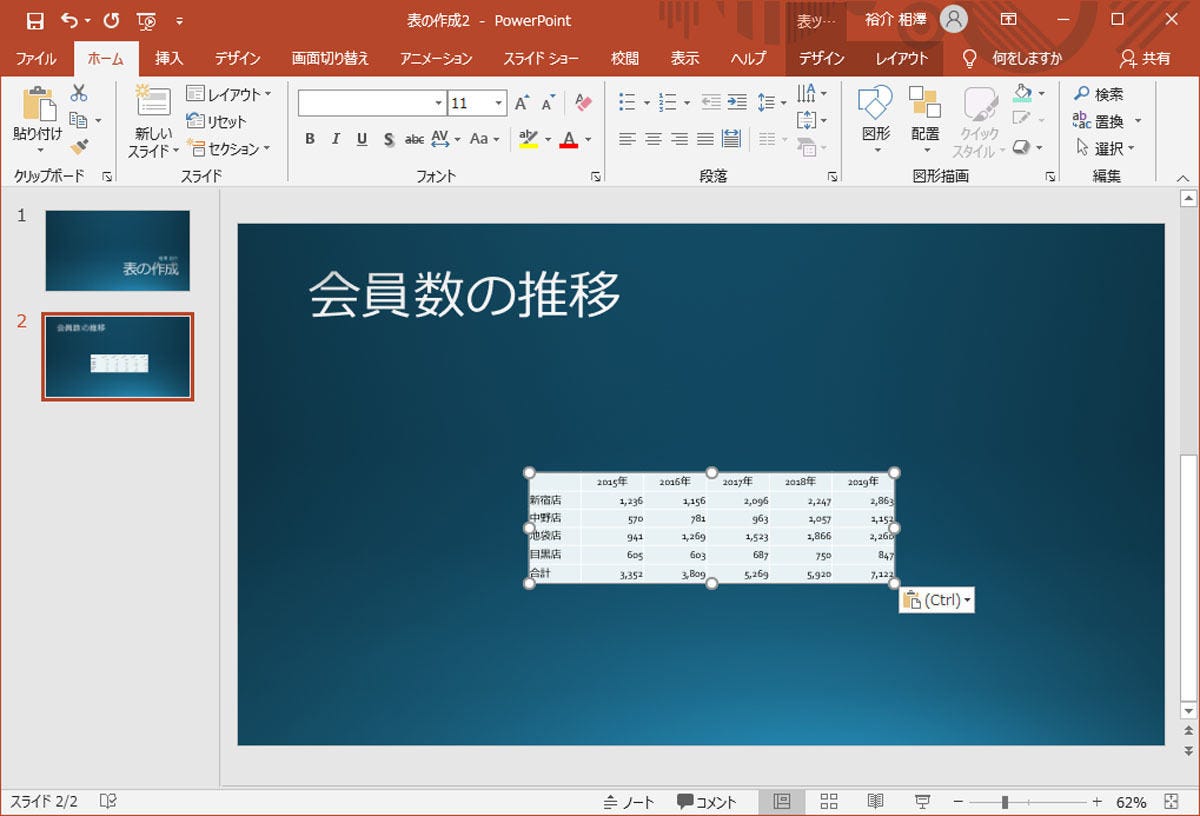
「Ctrl」+「V」キーで貼り付け

このままでは表が小さすぎて見づらいので、四隅のハンドルをドラッグして表を拡大してみよう。
-
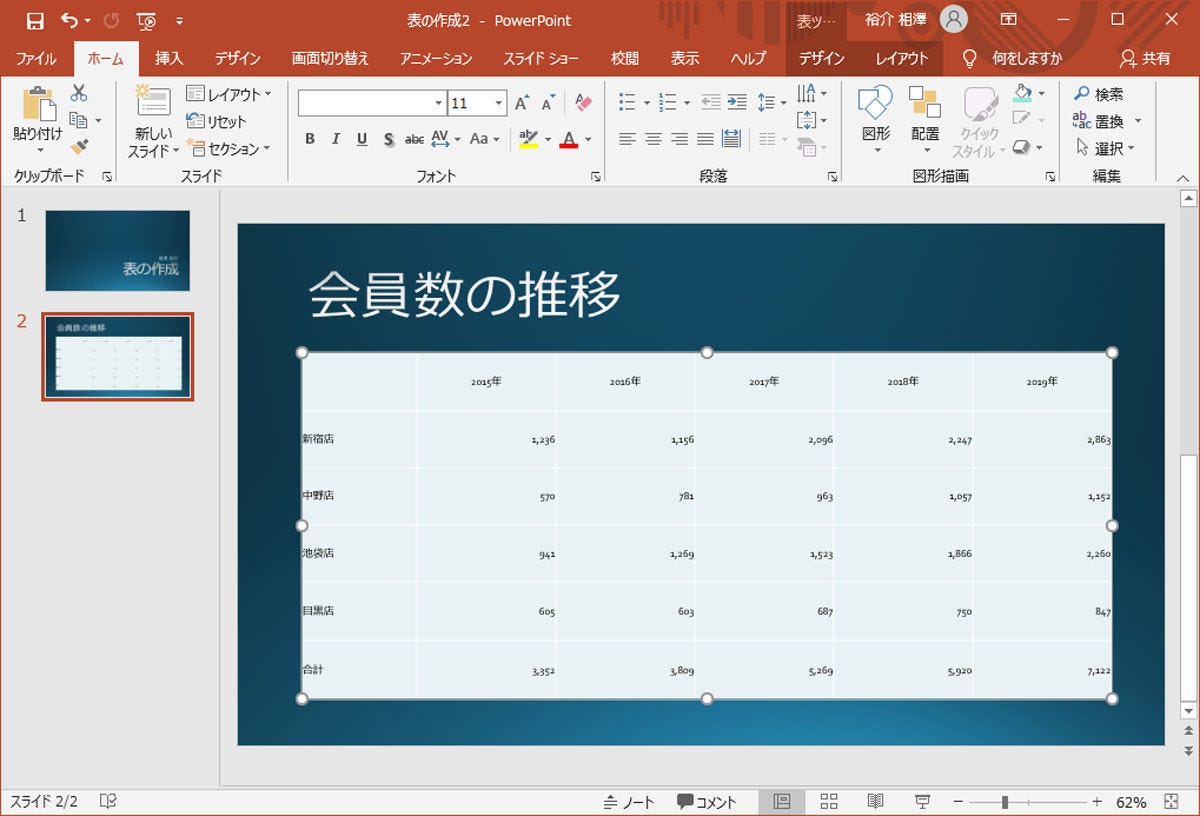
サイズを調整した表

確かに「表のデータ」はコピー&ペーストされているが、「PowerPointで作成した表」とは見た目が大きく異なるため、「このままでは使いづらい・・・」というのが正直な感想ではないだろうか?
「Wordで作成した表」をコピー&ペーストした場合も似たような結果になる。具体的な例を紹介していこう。
まずは、表が保存されているWord文書を開き、表の範囲を選択して「Ctrl」+「C」キーでコピーする。
-
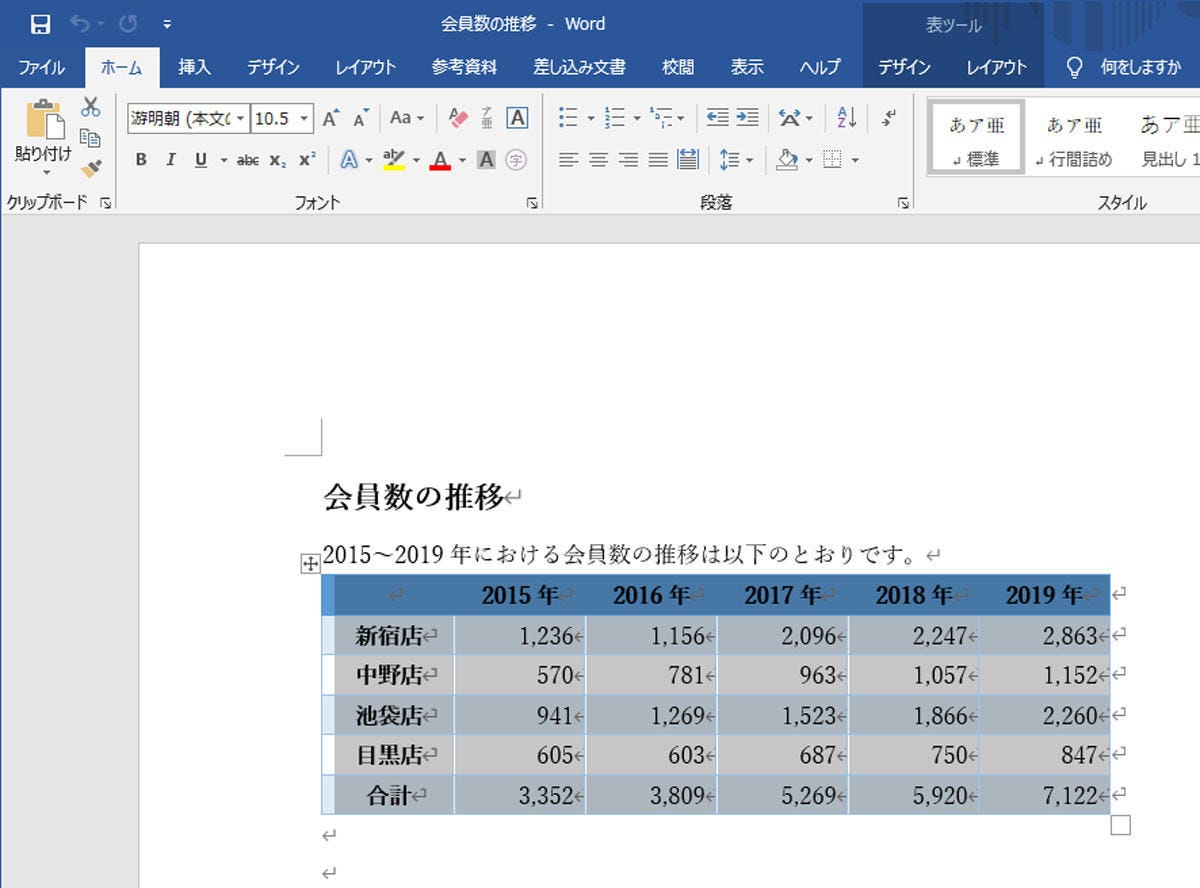
Wordの表データを「Ctrl」+「C」キーをコピー

続いて、PowerPointを起動し、スライドに「Ctrl」+「V」キーで貼り付ける。
-
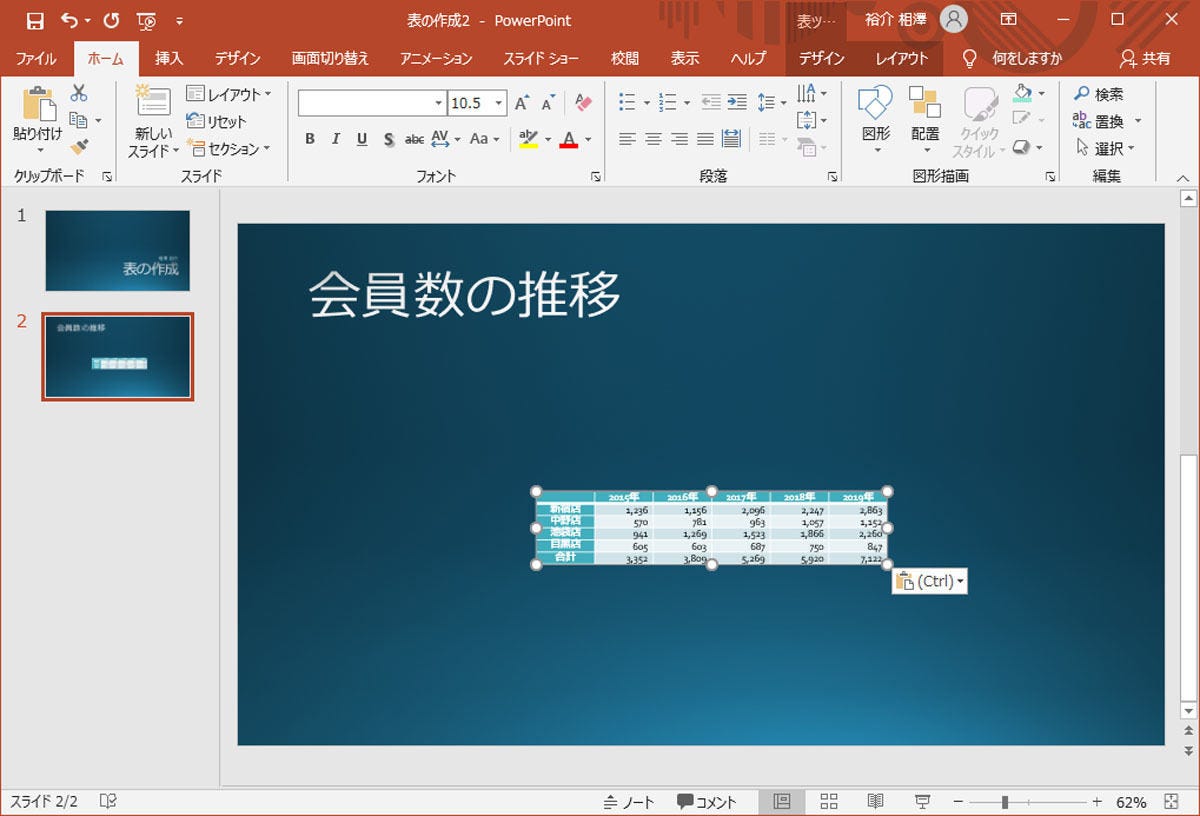
「Ctrl」+「V」キーで貼り付け

今度は「PowerPointで作成した表」と同じような形式になるが、表のサイズが小さすぎるため、このままでは使えない。表のサイズを大きくしてみると、以下の図のような結果になる。
-
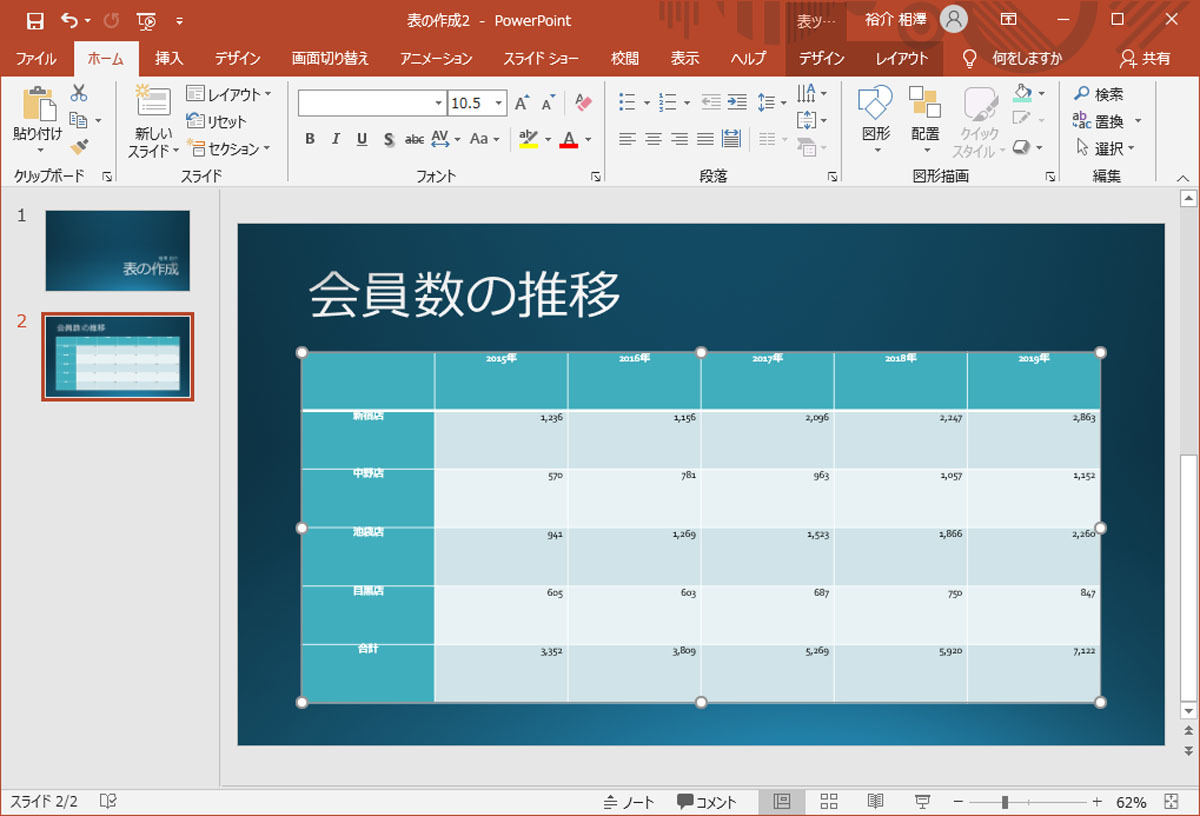
サイズを調整した表

こちらは書式を整えることで「何とか使えそう」という気もするが、書式の修正にそれなりの手間がかかることは否めないだろう。
このように、表のコピー&ペーストは「思い描いていた結果」になってくれない場合が多い。そこで、もっと効率よく表データを再利用する方法を紹介していこう。
Excelデータをもとに表を作成
まずは、「Excelで作成した表」を再利用するときの操作手順を紹介する。ここでのポイントは、先にPowerPointで表を作成しておくこと。具体的には、以下に示したような手順になる。
PowerPointを起動し、表を掲載するスライドを用意する。続いて、「コンテンツの領域」にある「表の挿入」をクリックする。このときに指定する「列数」と「行数」は適当な数値で構わない。
-

「表の挿入」をクリック

-
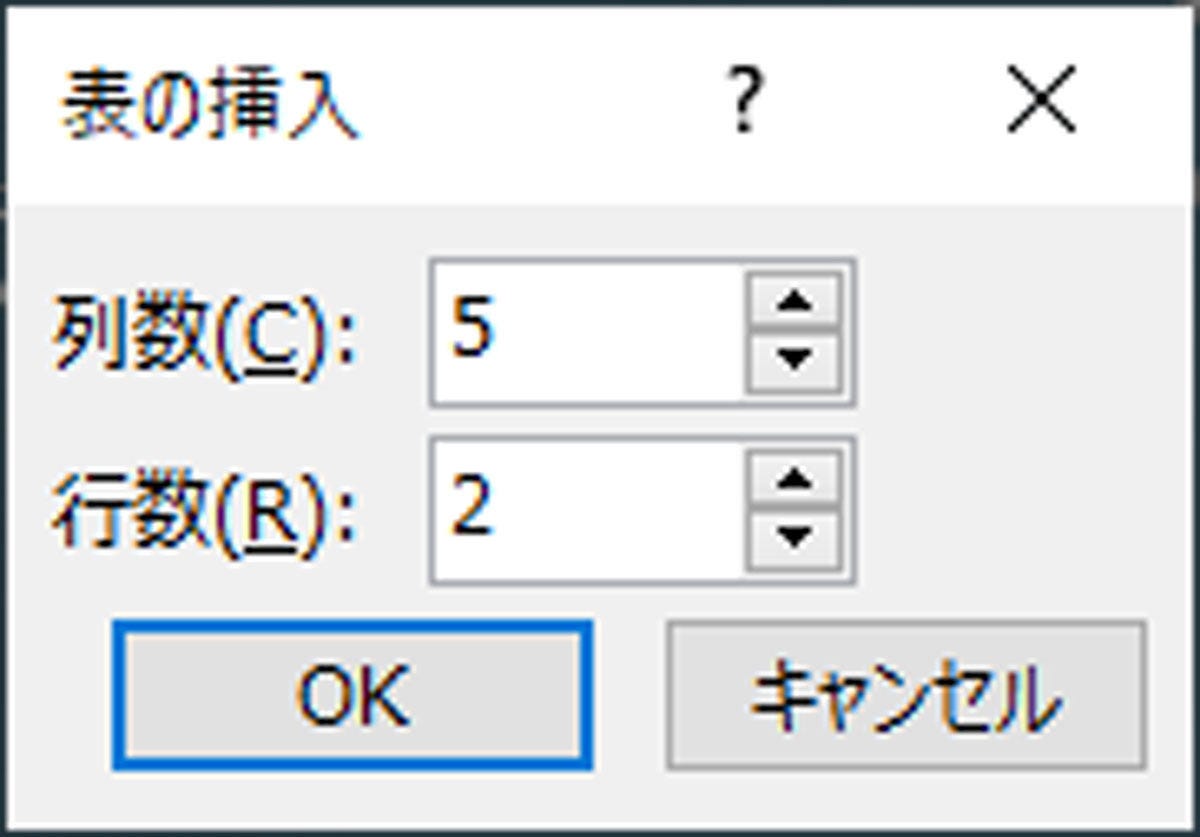
適当な「列数」×「行数」を指定

指定した「列数」×「行数」で表が作成される。今回は、初期設定の「5列」×「2行」のまま表を作成したが、これを正しい「列数」×「行数」にしておく必要はない。というのも、データを貼り付けた時点で「列数」と「列数」が自動調整される仕組みになっているからだ。
-

「コンテンツの領域」に配置された表

続いては、Excelから「表のデータ」をコピーする。表データが保存されているExcelファイルを開き、表の範囲を選択して「Ctrl」+「C」キーをコピーする。
-
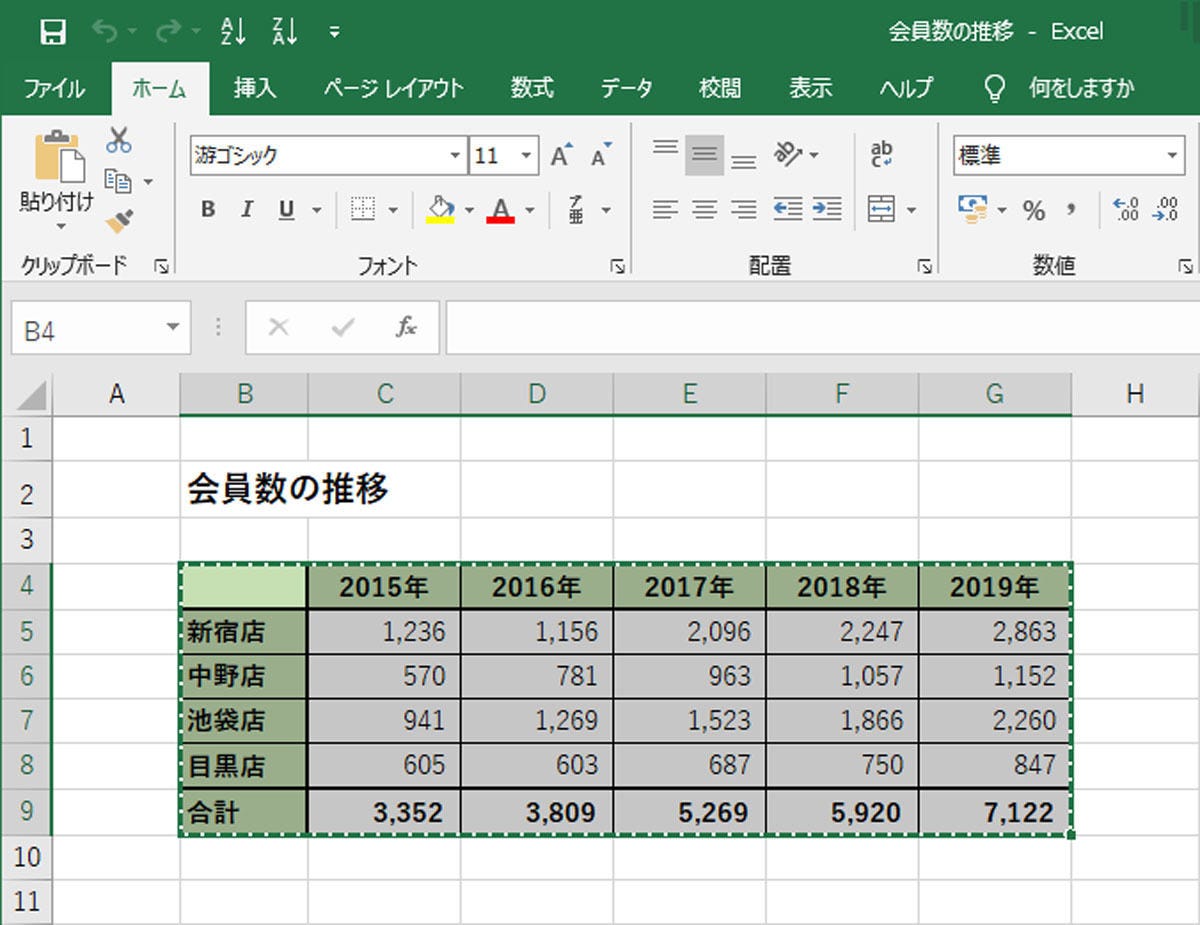
Excelの表データを「Ctrl」+「C」キーをコピー

表データをコピーできたらPowerPointに戻り、先ほど作成した表の「左上のセル」をクリックして、セル内にカーソルを移動する。
-

左上のセル内にカーソルを移動

この状態で「Ctrl」+「V」キーを押すと、「PowerPointの表」に文字データや数値データを貼り付けることができる(列数と行数も自動調整される)。その後、「下のハンドル」をドラッグして表のサイズを調整すると、以下の図に示したような結果を得られる。
-
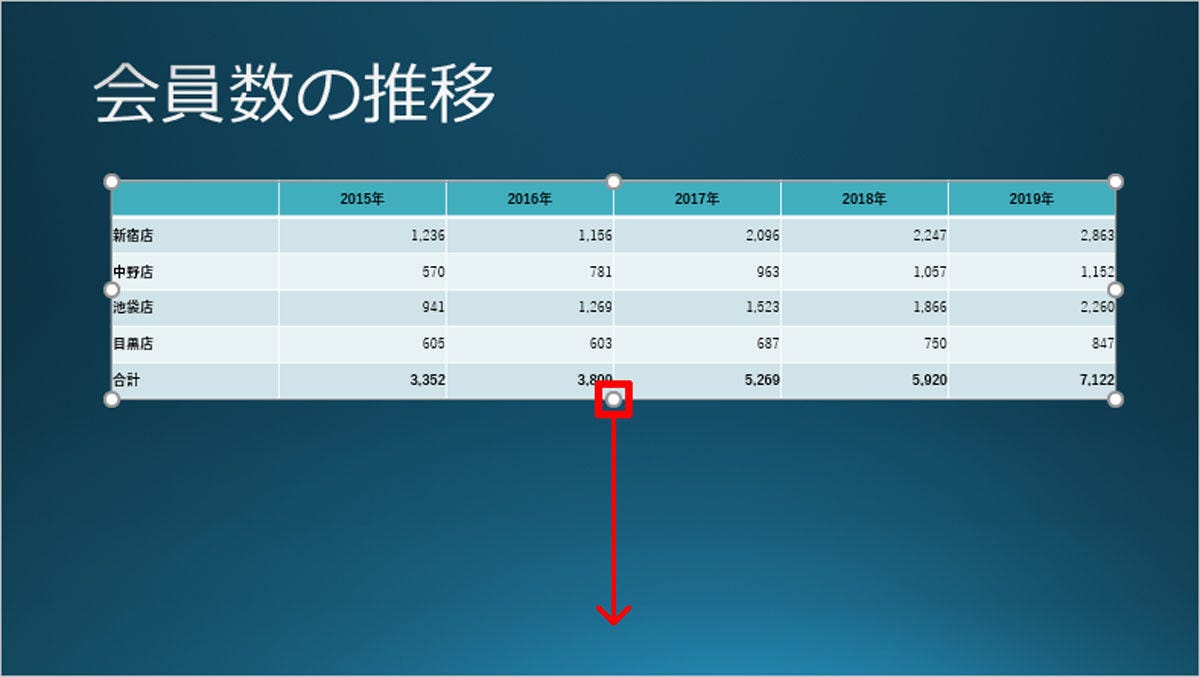
「Ctrl」+「V」キーで貼り付け

-
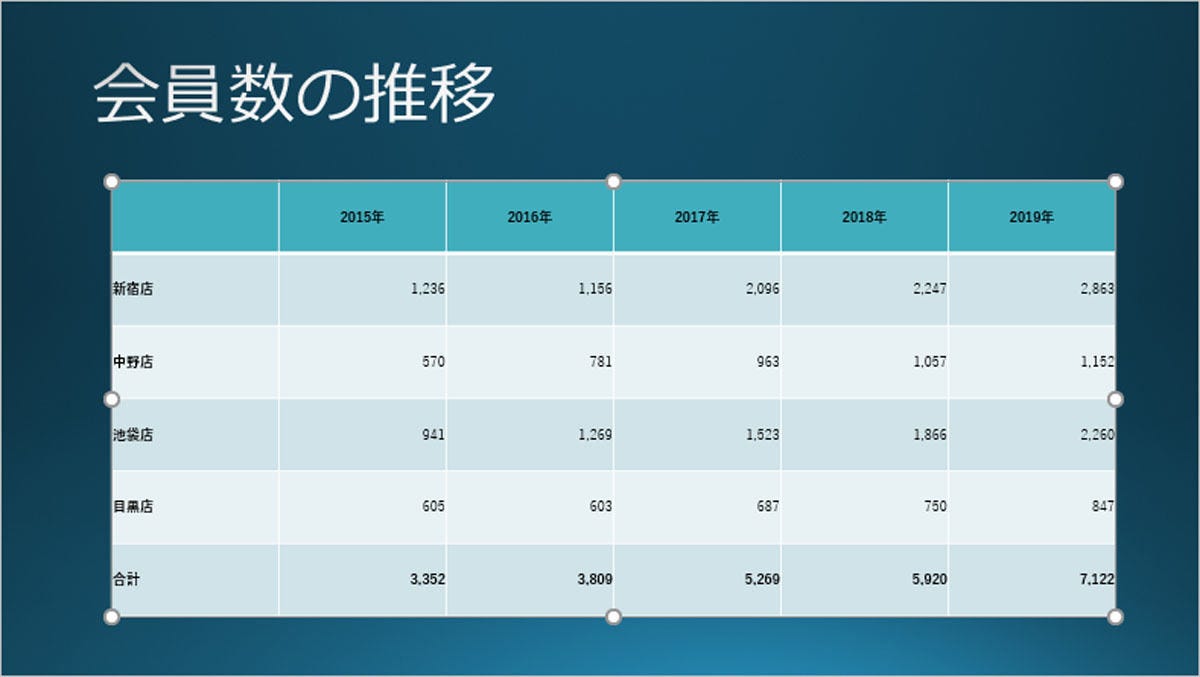
サイズを調整した表

データを貼り付けた後の書式の調整
前述したように操作することで、いちいちデータを手入力しなくても短時間で表を作成することが可能となる。ただし、文字の書式がExcelから引き継がれてしまうため、若干の調整が必要になる。順番に解説していこう。
まずは、表全体をドラッグして選択し、「ホーム」タブにある「すべての書式をクリア」をクリックする。すると、Excelから引き継がれた書式が解除され、「標準の書式」で文字が表示されるようになる。
-
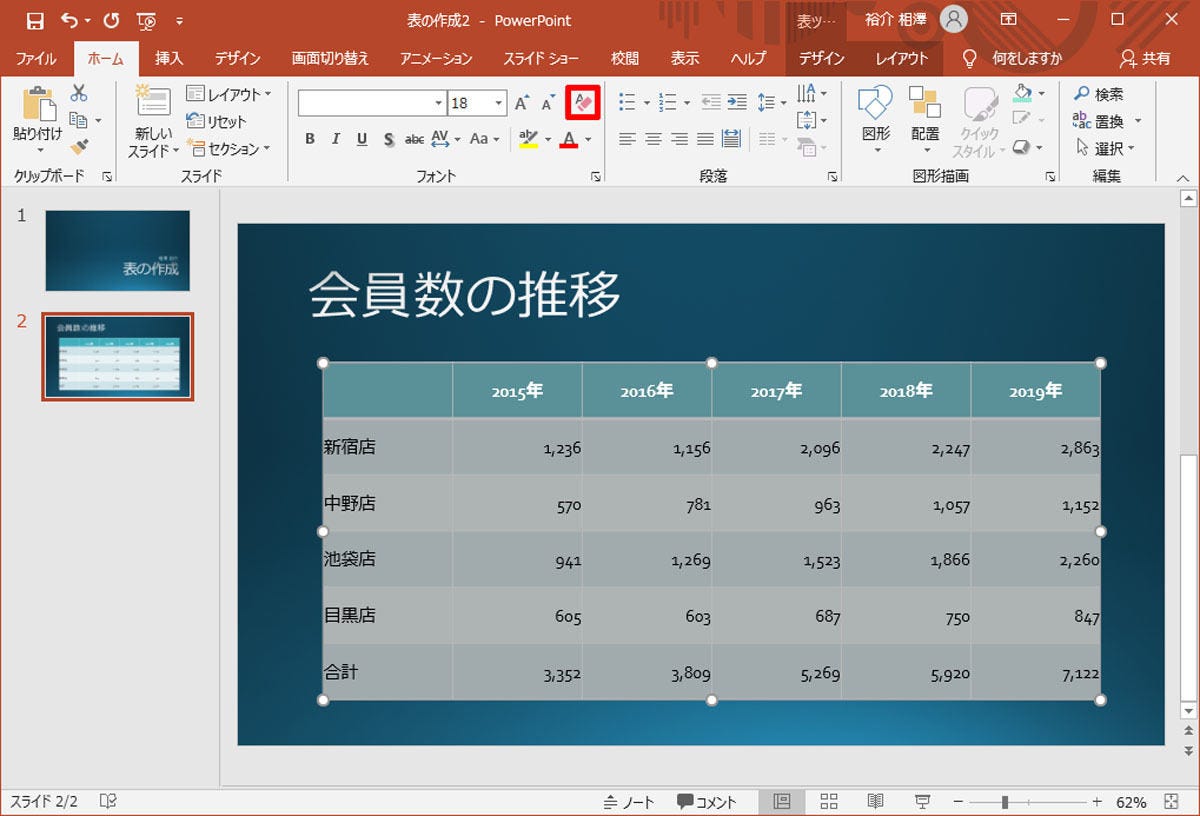
すべての書式をクリア

続いて、より見やすい文字になるように「フォント」と「文字サイズ」を変更する。この手順は、前回の連載で解説した通りだ。表全体を選択した状態のまま「ホーム」タブで適当な書式に変更すればよい。
-
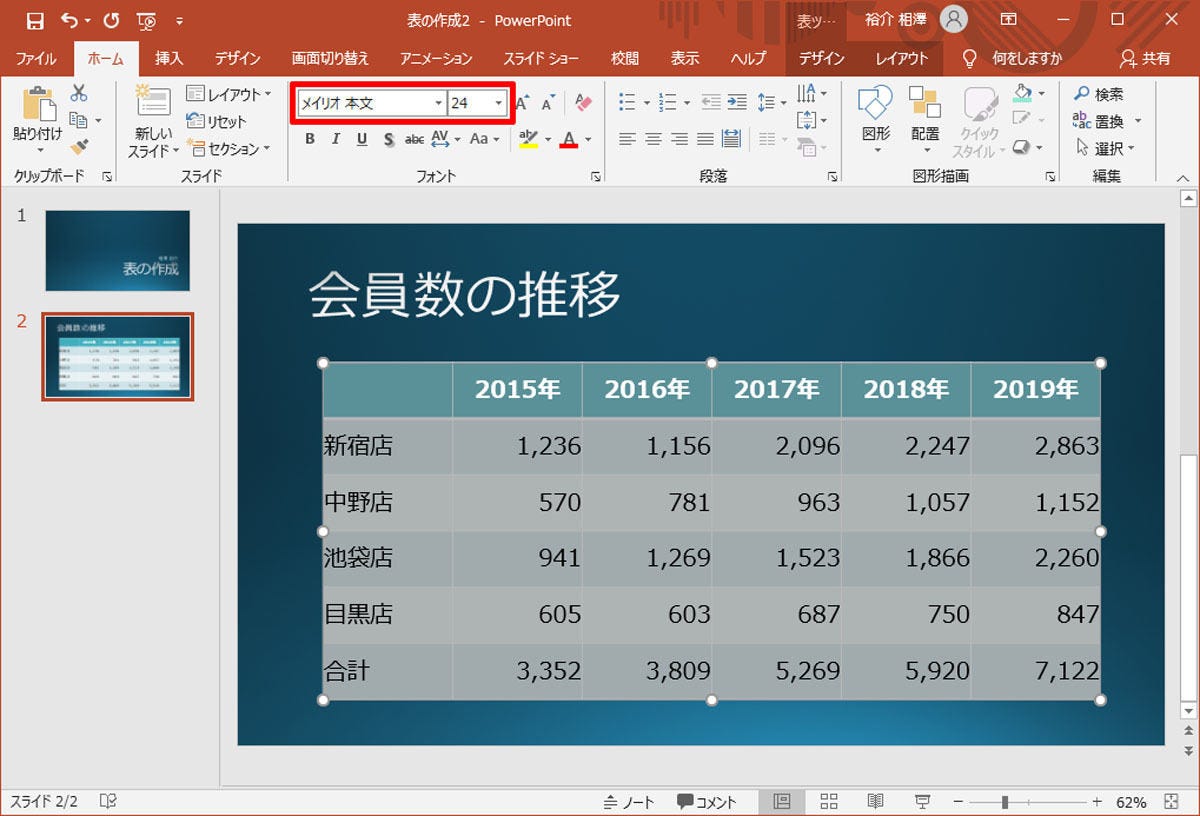
フォントと文字サイズの指定

あとはセル内の文字の配置を調整するだけ。この書式は、表ツールの「レイアウト」タブで指定する。これについても前回の連載で詳しく解説しているので、よくわからない方はあわせて参照しておくとよいだろう。
-
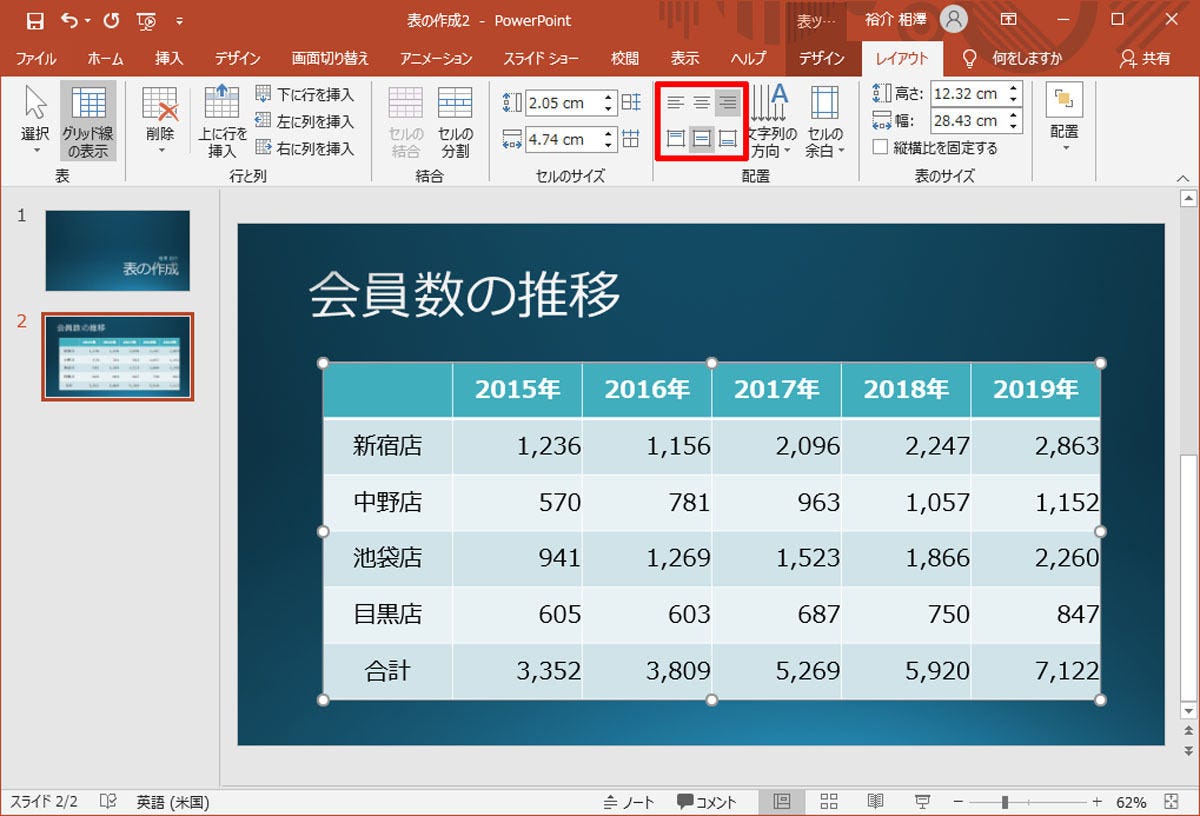
セル内の文字の配置の指定

以上で、Excelの表データをもとに「PowerPointの表」を作成することができた。ただし、この表をよく見ると、「数値データ」と「罫線」の間隔が狭すぎることに気付くと思う。これを修正するには、表ツールの「レイアウト」タブにある「セルの余白」を操作しなければならない。具体的には、表全体を選択した状態で「セルの余白」→「標準」を選択すればよい。
-
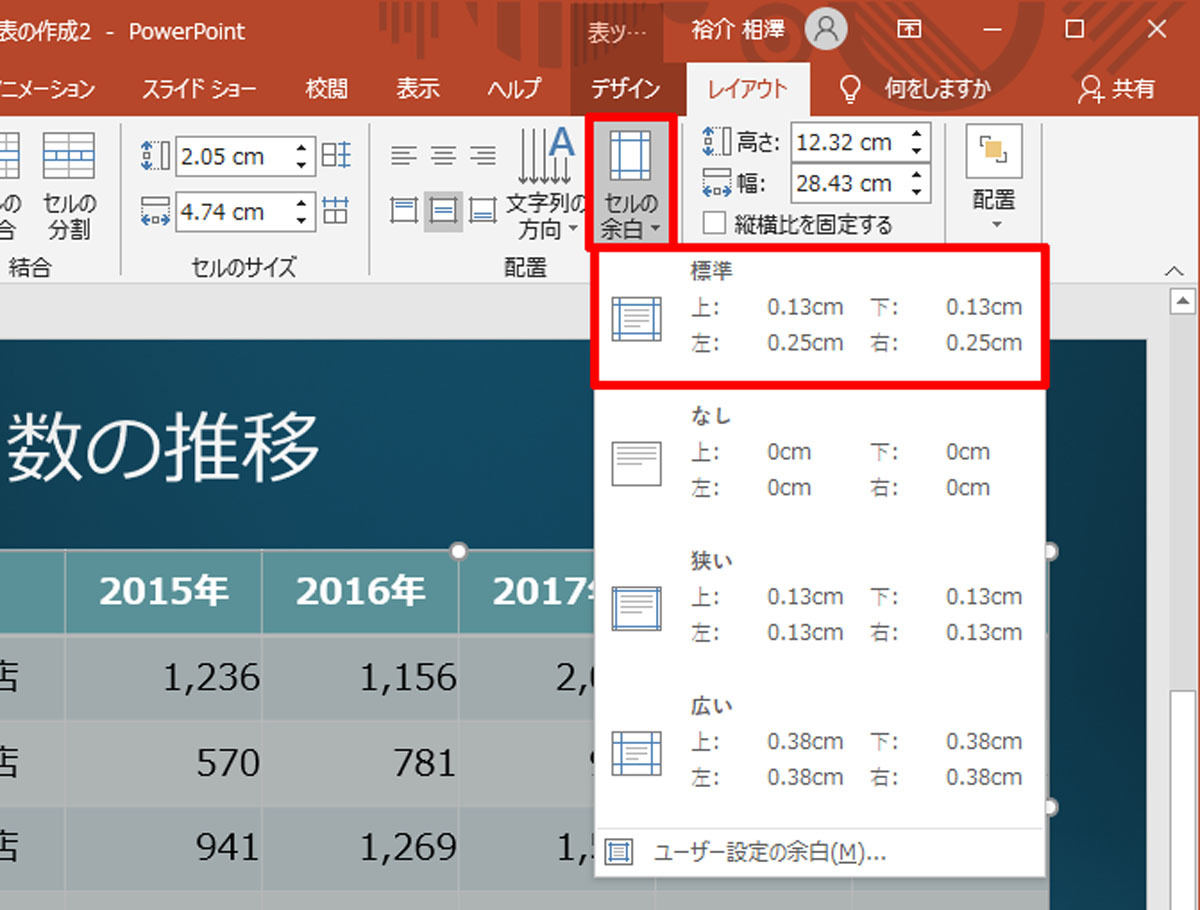
「セルの余白」コマンド

すると、「PowerPointで作成した表」と同じ形式に表を仕上げることができる。
-
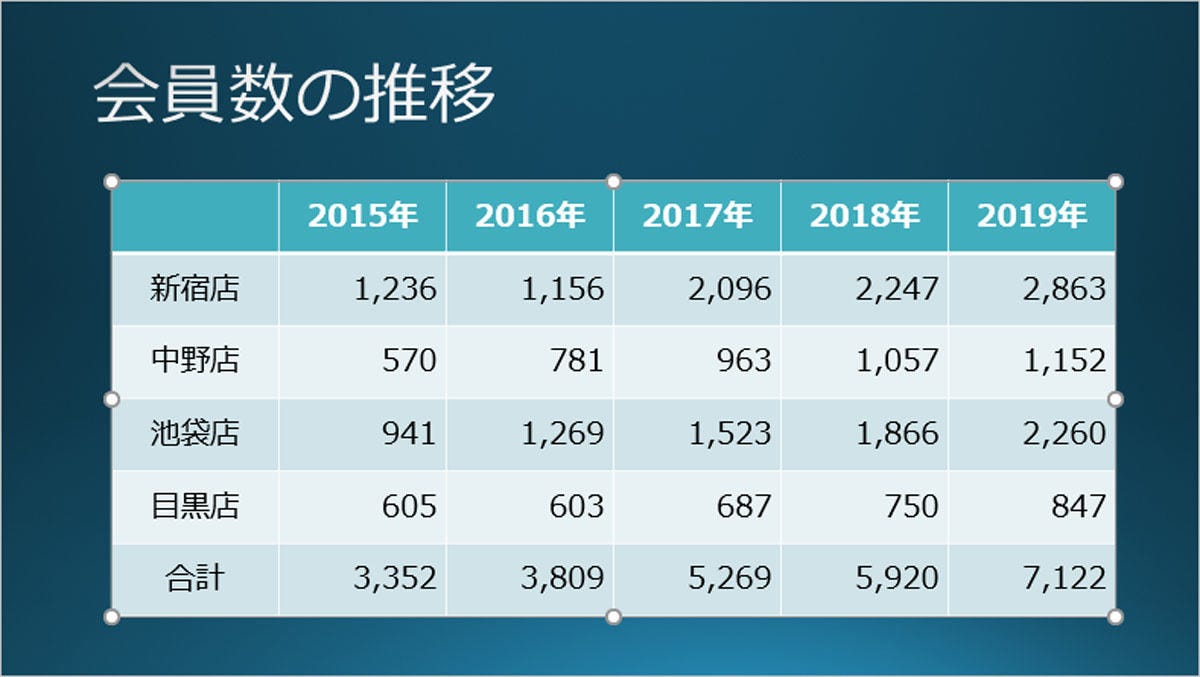
余白を「標準」に戻した表

このように、「PowerPointで表を作成」→「セル内にデータをコピー&ペースト」という手順で操作を進めると、自分でデータを入力することなく、スライドに表を作成することが可能となる。便利に活用できるので、この機会に覚えておくとよいだろう。
Wordデータをもとに表を作成
念のため、「Wordで作成した表」を再利用するときの操作手順も示しておこう。まずは、表データが保存されているWord文書を開き、表の範囲を選択して「Ctrl」+「C」キーをコピーする。
-
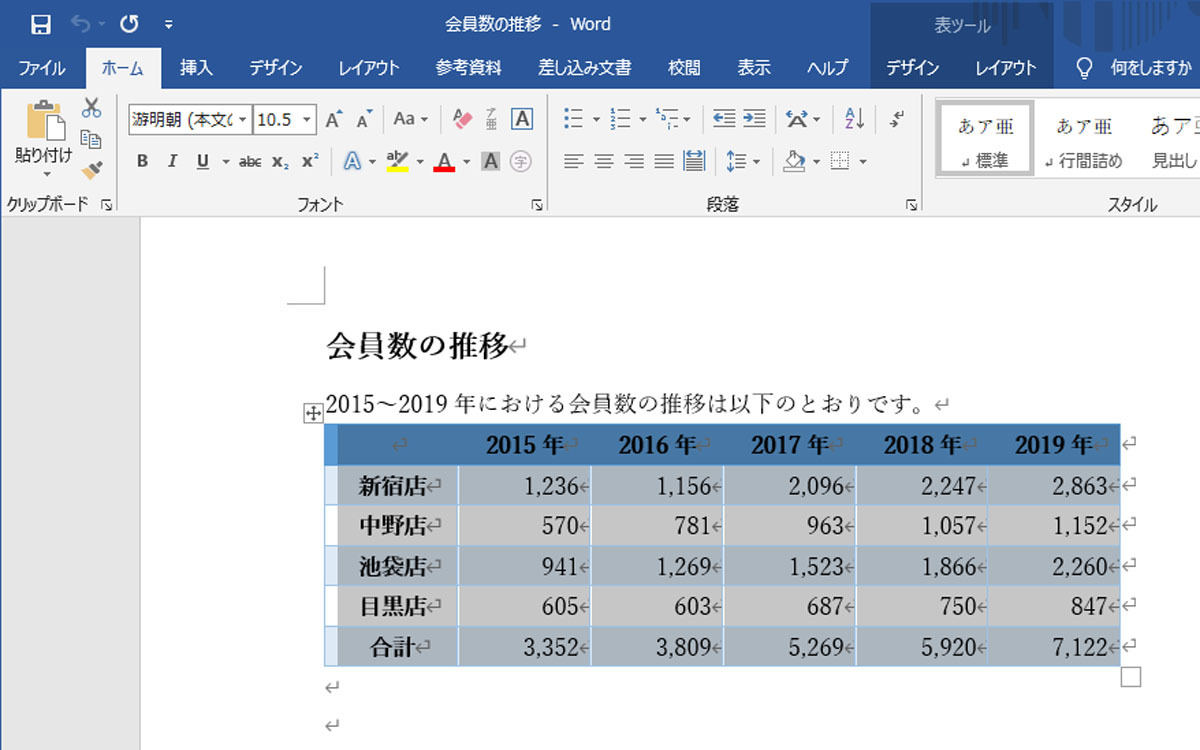
Wordの表データを「Ctrl」+「C」キーをコピー

続いて、PowerPointで適当な「列数」×「行数」の表を作成し、左上のセル内にカーソルを移動する。
-

表を作成し、左上のセルにカーソルを移動

この状態で「Ctrl」+「V」キーを押すと、「PowerPointの表」を維持したままデータを貼り付けることができる(列数と行数は自動調整される)。
-
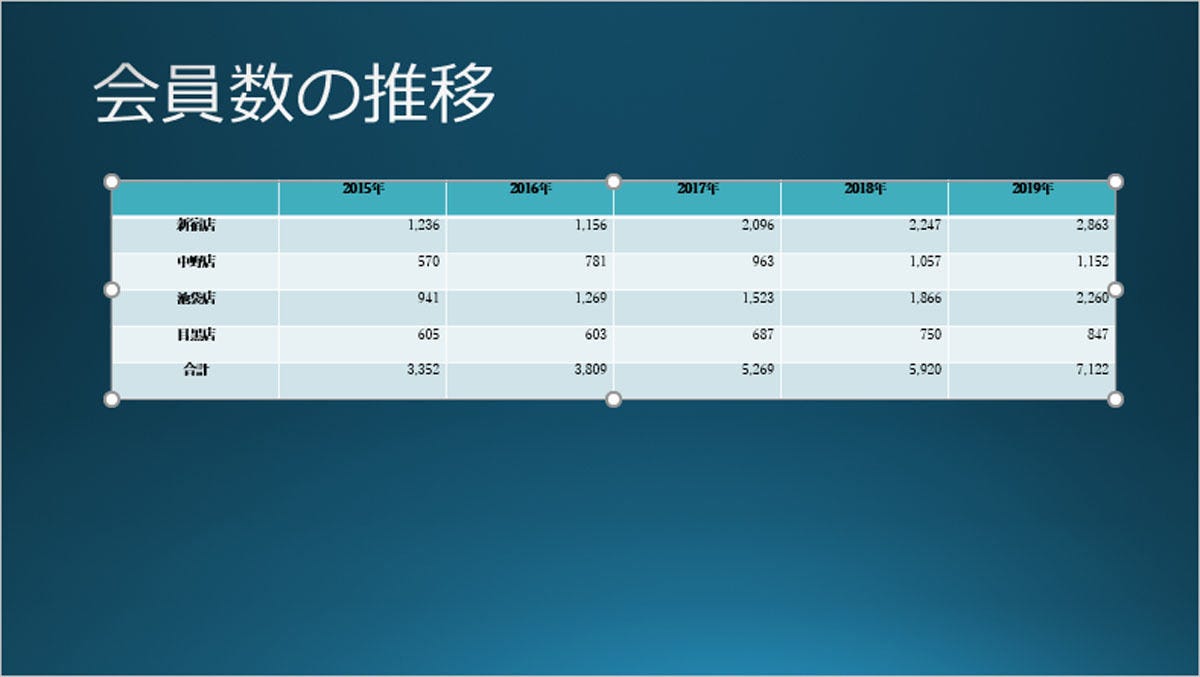
「Ctrl」+「V」キーで貼り付け

以降の作業は、「Excelで作成した表」を再利用する場合と同じ。要点をまとめておくと、以下のような手順になる。
- 表のサイズを調整する
- 表全体に「すべての書式をクリア」を指定する
- 表内の「文字の書式」と「配置」を調整する
- 「セルの余白」の「標準」に変更する
今回の連載で紹介したように、ExcelやWordで作成した表をPowerPointでも再利用すると、スライドの作成時間を大幅に短縮できるようになる。さらに、「データの入力ミスがなくなる」ことも利点の一つとなる。必要なときにすぐに実践できるように、この機会にいちど試しておくとよいだろう。


 Windows Updateの証明書が2027年に期限切れ、影響を受けるOSと対処方法