打ち合わせの記録や、アイデア、気になったことなどを「メモ」に書き溜めている方は多いでしょう。しかし、書くだけでなく必要な時に役立ってこそのメモです。今回は指定した日時にメモを通知で届ける「リマインダー」との連携技をご紹介します。
「メモ」はリマインダーにシェアできる
「リマインダー」は、登録したタスクを指定した日時に通知してくれるアプリ。忘れては困る作業や期日の決まった用件を登録して使います。
このリマインダーに、メモに書いた内容を丸ごと登録することが可能です。打ち合わせの決定事項を作業するタイミングでリマインドすれば、タスクの再確認に役立ちます。また、思いつきや気になったことのメモを時間に余裕のあるタイミングにリマインドすれば、詳しく調べたり実行に移したりすることも可能です。
-
![メモを作成したら、右上のシェアボタンをタップ→[リマインダー]をタップします。リマインダーの編集画面が開きます](images/001.jpg)
メモを作成したら、右上のシェアボタンをタップ→[リマインダー]をタップします。リマインダーの編集画面が開きます
![メモを作成したら、右上のシェアボタンをタップ→[リマインダー]をタップします。リマインダーの編集画面が開きます](/photo/article/iphone_kihon-713/images/001l.jpg)
-

本文エリアをタップ。メニューが表示されたらカレンダーをタップします

-
![選択肢が表示されたら、タップして通知日時を指定。または、[カスタム]をタップしてそれ以外の日時を指定します](images/003.jpg)
選択肢が表示されたら、タップして通知日時を指定。または、[カスタム]をタップしてそれ以外の日時を指定します
![選択肢が表示されたら、タップして通知日時を指定。または、[カスタム]をタップしてそれ以外の日時を指定します](/photo/article/iphone_kihon-713/images/003l.jpg)
-

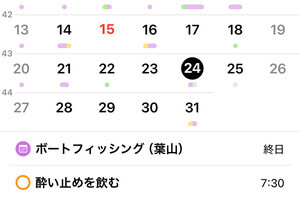
日時を設定します。最後に右上のチェックをタップして完了。指定した日時になると、iPhoneに通知が届きます。通知をタップするとダイレクトにメモが開きます

「メモ」を日時指定メールで送る方法
メモは「メール」で送信することもできます。メールの日時指定送信機能と組み合わせれば、指定した日時にメモの内容が届きます。自分はもちろん、他の人にも同時に送信が可能です。
日頃リマインダーを使わない方や、他のデバイスにリマインドを送りたい方はこちらがおすすめです。
-
![先ほどと同様に、メモのシェアボタンをタップ。メニューから[メール]を選択。メールの編集画面画面が開いたら宛先を入力し、送信ボタンを長押しします](images/005.jpg)
先ほどと同様に、メモのシェアボタンをタップ。メニューから[メール]を選択。メールの編集画面画面が開いたら宛先を入力し、送信ボタンを長押しします
![先ほどと同様に、メモのシェアボタンをタップ。メニューから[メール]を選択。メールの編集画面画面が開いたら宛先を入力し、送信ボタンを長押しします](/photo/article/iphone_kihon-713/images/005l.jpg)
-
![メニューから送信日時を選択、または[あとで送信]をタップして、送信日時を設定します。チェックをタップすると、指定日時にメールが送信されます](images/006.jpg)
メニューから送信日時を選択、または[あとで送信]をタップして、送信日時を設定します。チェックをタップすると、指定日時にメールが送信されます
![メニューから送信日時を選択、または[あとで送信]をタップして、送信日時を設定します。チェックをタップすると、指定日時にメールが送信されます](/photo/article/iphone_kihon-713/images/006l.jpg)