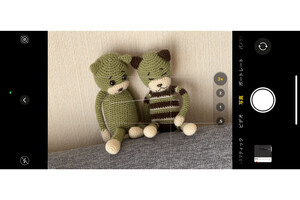
撮りたいと思った瞬間、iPhoneを取り出す→ロック解除→ホーム画面からカメラアプリをタップ、という手順を踏んでいては、シャッターチャンスを逃してしまいます。そんな時は、ロック画面から直行でカメラアプリを開くのがおすすめです。
瞬時にカメラを起動する方法3つ
ロック画面から直行でカメラを起動する方法は3種類あります。
<1>ロック画面のアイコンを長押しする
ロック画面の右下にあるカメラのアイコンを長押しすると、カメラが開きます。わかりやすくてお手軽です。
-

右下のカメラアイコンを長押しすると、カメラが開きます

<2>カメラコントロールボタンを押す
本体側面にある「カメラコントロール」ボタンを押すと、カメラが開きます。そのままシャッターボタンとして撮影に使えるので、横位置で撮りたい場合に便利です。
さらに、カメラコントロールボタンは押すとシャッター、半押しすると露出やフィルター等のカメラ設定を操作できます。
-

カメラコントロールボタンを押すとカメラが起動。もう一度押すと撮影します。半押しするとカメラの各種設定メニューを操作できます

カメラコントロールの使い方について、詳しくはこちらでご紹介しています。
<3>画面を右端→左へスワイプする
意外に便利な隠し機能がこちら。ロック画面を右端から左へスワイプすると、カメラの画面が開きます。3種類の中ではこの方法が最も手早く開くことができます。
-

画面を右端から左へスワイプ。カメラの画面が現れます

写真モードで動画を撮影する方法
動画を撮りたいのにカメラを開いたら写真モードだった! という時は、慌てて切り替えなくても大丈夫。シャッターボタンを長押しすると、押している間だけ動画を撮ることができます。
-

カメラの画面が開いたら、シャッターボタンを長押し。ボタンを押している間だけ動画が撮影されます

また、ボタンを押したまま指を右へスライドさせると、本格的にビデオモードへ移行します。移行したらボタンから指を離してもOKです。
-

シャッターボタンを押したまま、指を右へスライド。グレーのボタンに白いボタンを乗せるイメージです。これで写真モードからビデオモードに移行し、ボタンから指を離しても撮影が継続します