




前回、Power Automateのレコーダー機能を使って、ノートパソコンの画面を「ホワイトモード」に切り替える手順を自動化する方法を紹介した。それを踏まえて今回は、「ブラックモード」に切り替える方法を説明したい。ブラックモードは、画面の背景を黒にし、カラーテーマを「ダーク」に設定したものだ。なお、有機ELディスプレイ(OLED)では、背景色が暗いほうが消費電力が減少し、バッテリー駆動時間を延ばすことができるとされている。
黒基調の背景で消費電力を抑える
前回は画面の背景を白一色にする設定と、カラーテーマを「ライト」に設定する作業をPower Automateで自動化した。
今回は画面の背景を黒一色にする設定と、ダークモードに設定する作業を自動化してみよう。
ノートパソコンを電源に接続しないで使っている場合、可能な限りバッテリーは長く持ってほしい。そんな場合には、画面の背景色を黒一色にしたり、個人用設定でダークモードに設定したりしてみるとよい。
有機ELディスプレイ(OLED)では、背景色が暗いほうが消費電力を抑えられ、バッテリー駆動時間を延ばすことができるとされている※。
ここでは、背景色黒&カラーテーマ「ダーク」をまとめて「ブラックモード」と名付け、この設定をPower Automateで自動化する。Power Automateに慣れる目的で実際に同じ操作を試していただきたい。
※ 液晶ディスプレイのようにバックライトタイプのディスプレイだと、背景色を黒にしても消費電力の削減は期待できない。


設定アプリケーションでブラックモードにする
前回のホワイトモードを適用すると、Windowsの画面は次のようになる。
-
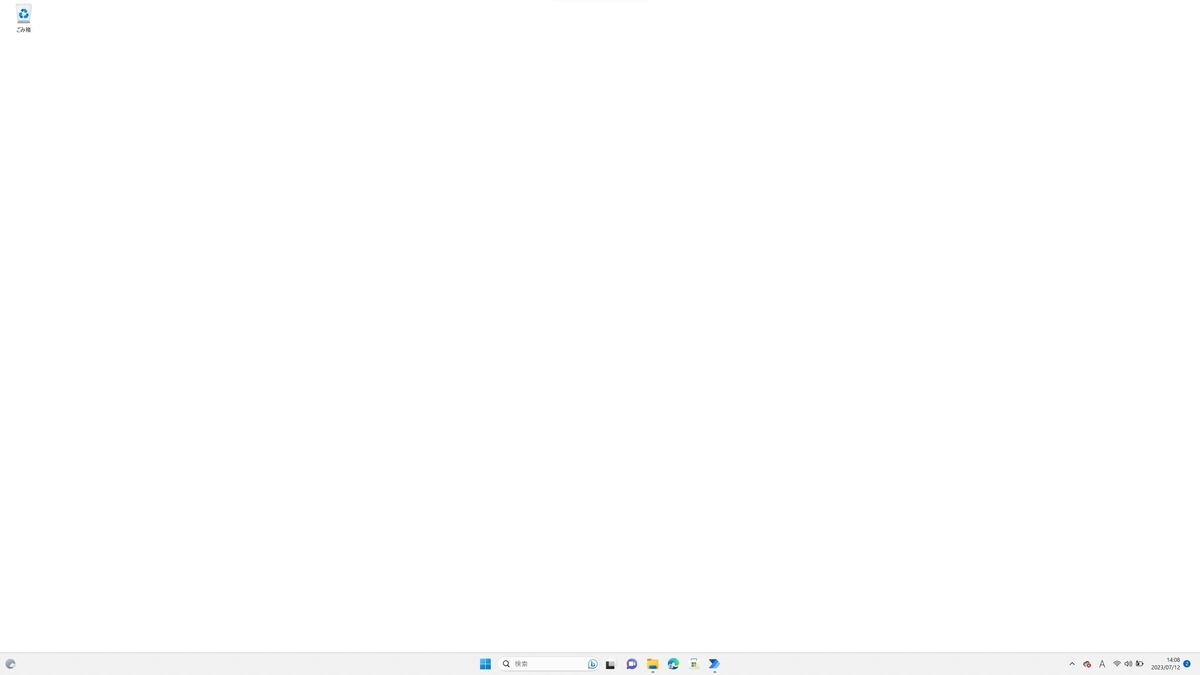
ホワイトモードが適用されたWindows

この状態で作業を続けるのは、まぶしすぎて目に優しくない。状況に応じて手軽に画面表示モードを切り替えられるようにしておくと便利だろう。
まず、設定アプリケーションを起動して「個人用設定」→「背景」を選択する。
-
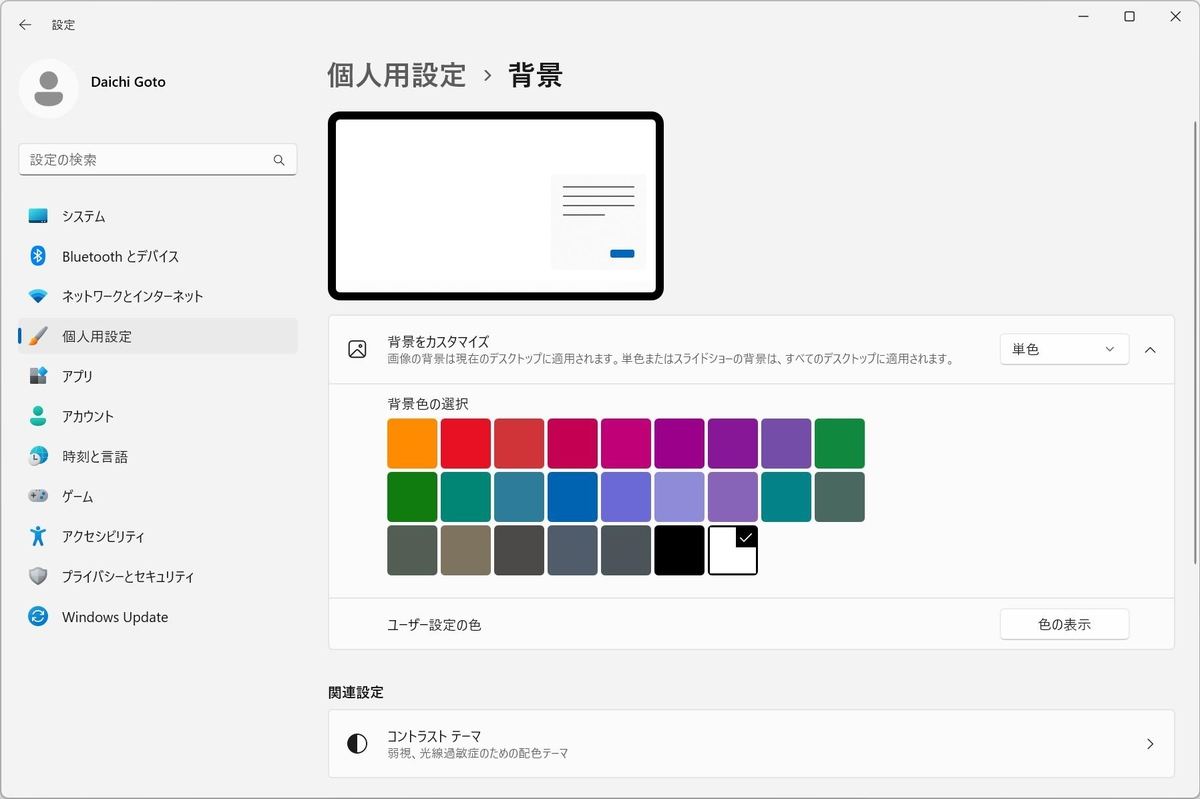
設定アプリケーション:「個人用設定」→「背景」

前回の設定でここが「単色」の「白」になっていると思うので、これを「単色」の「黒」に変更する。
-
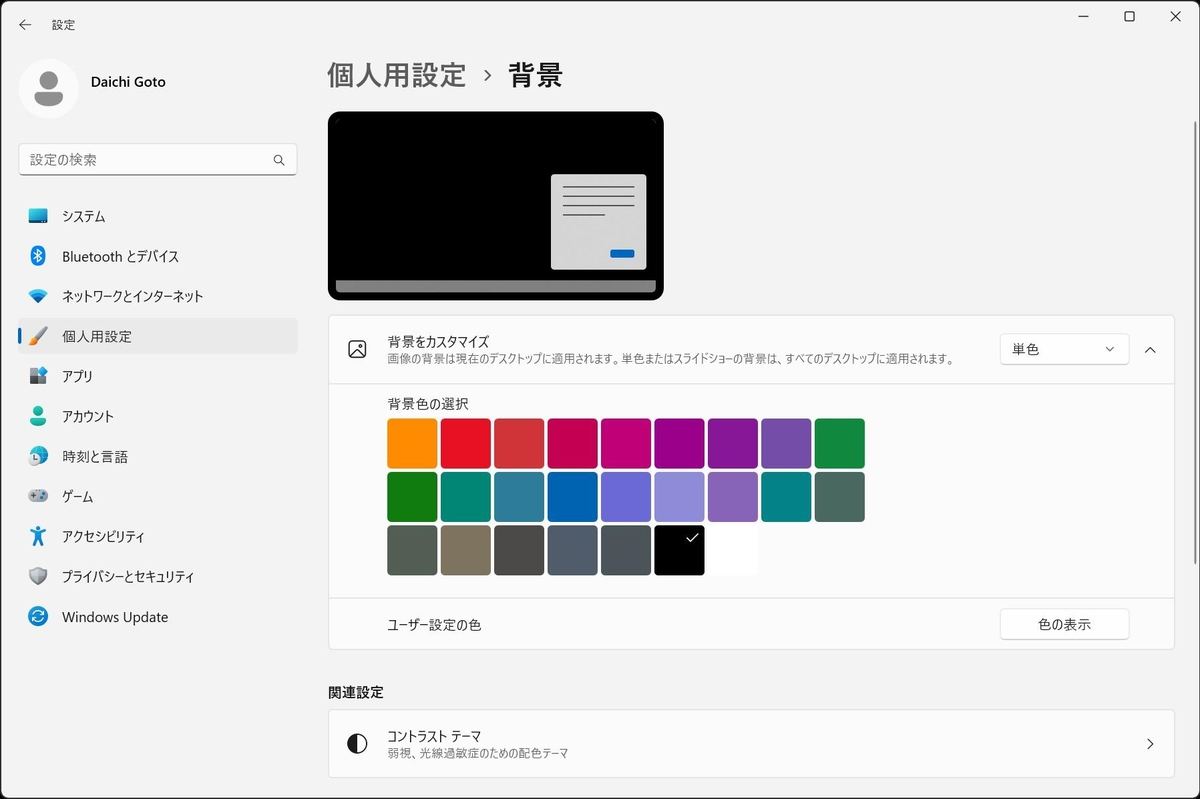
設定アプリケーション:「個人用設定」→「背景」→「単色」→「黒」を選択

次に設定アプリケーションの「個人用設定」→「色」を選択する。
-

設定アプリケーション:「個人用設定」→「色」

モードが「ライト」になっているため、「ダーク」に変更する。
-
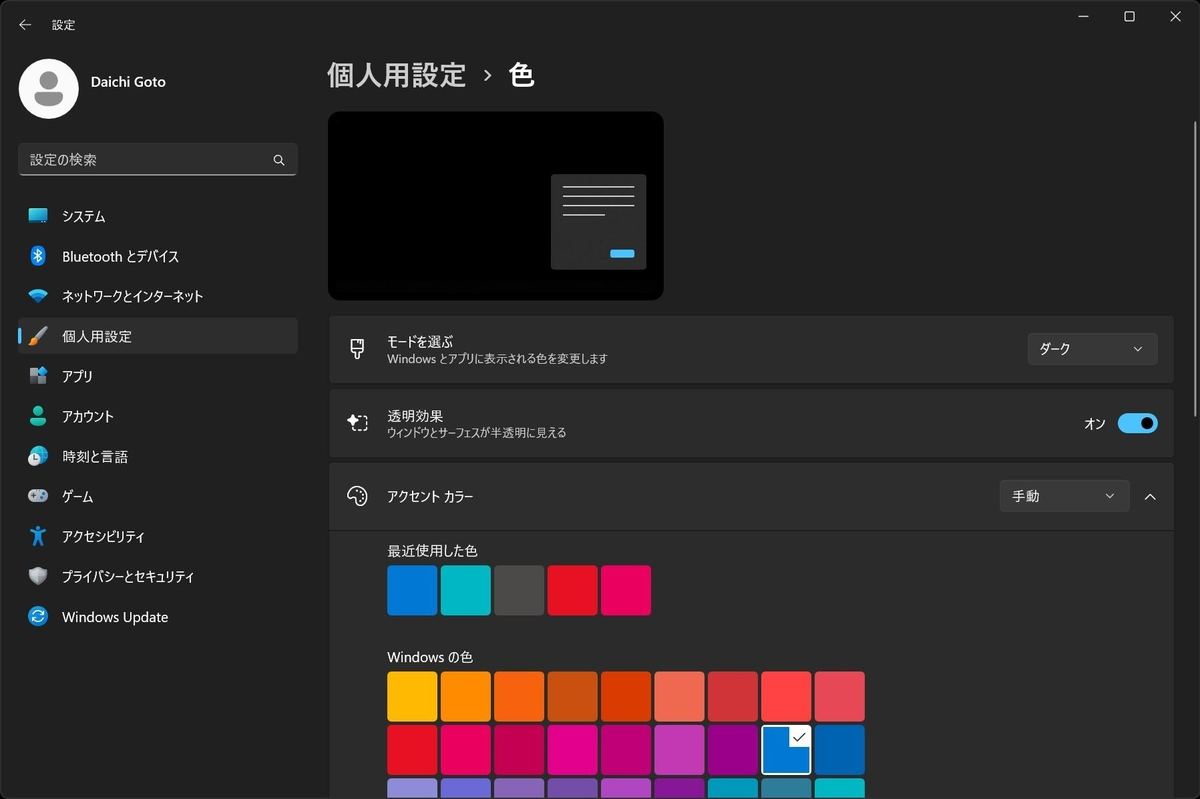
設定アプリケーション:「個人用設定」→「色」→「ダーク」を選択

ここまで設定するとWindowsの画面は次のようになる。
-

設定変更後のWindowsの画面

有機ELディスプレイ(OLED)なら、これで消費電力の削減とバッテリー駆動時間の改善が期待できるはずだ。
Power Automateでフロー「スクリーン ブラックモード」を作成
それでは、先ほどの操作をPower Automateにフローとして登録していこう。まず、Power Automateを起動して「自分のフロー」から「+新しいフロー」を選択する。
-
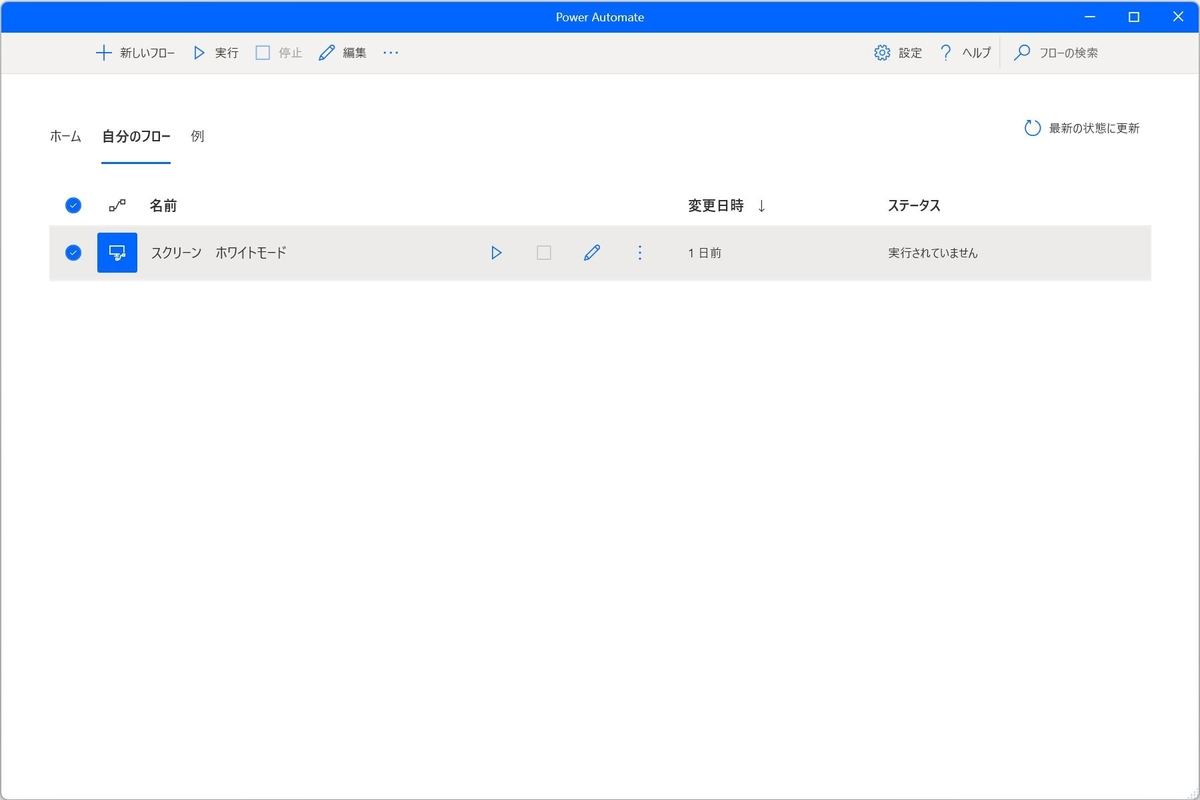
Power Automate:「自分のフロー」→「+新しいフロー」

フロー名は「スクリーン ブラックモード」にして「作成」を押す。
-
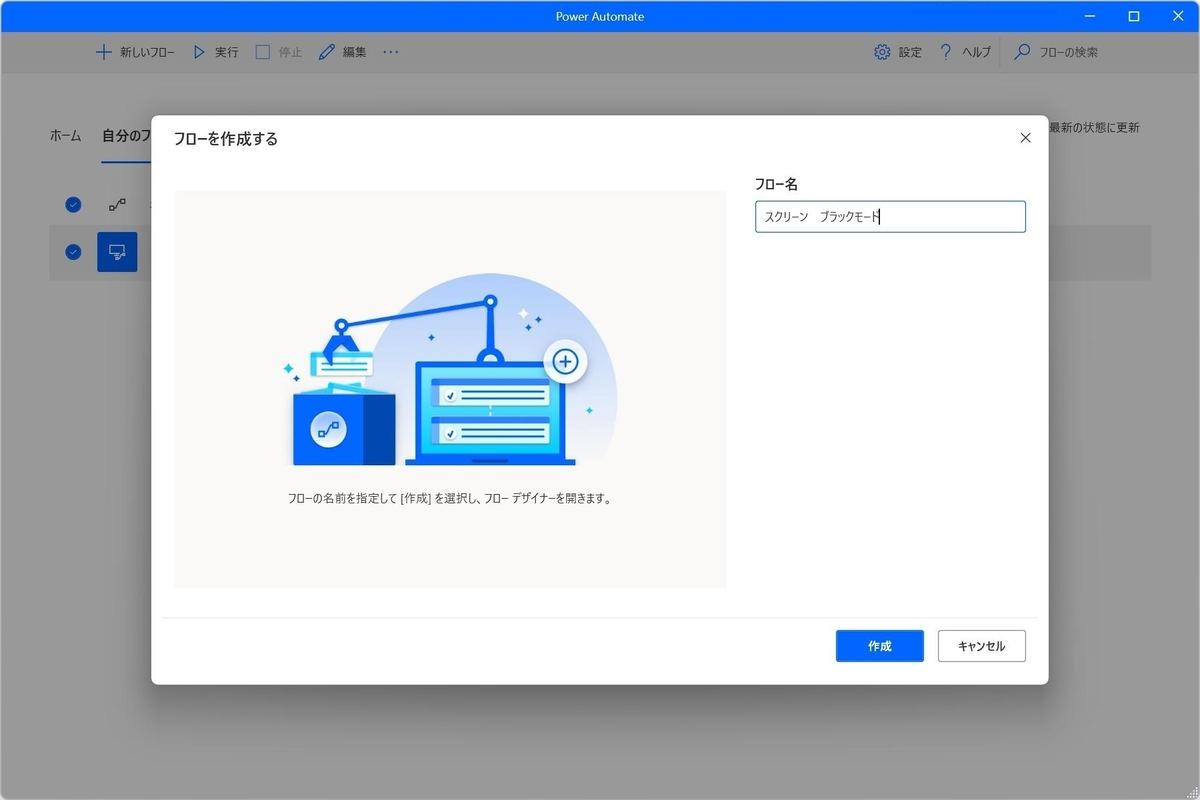
フロー名に「スクリーン ブラックモード」と入力して「作成」を押す

編集画面でメニューから「ツール」→「レコーダー」を選択してレコーダーを起動する。
-
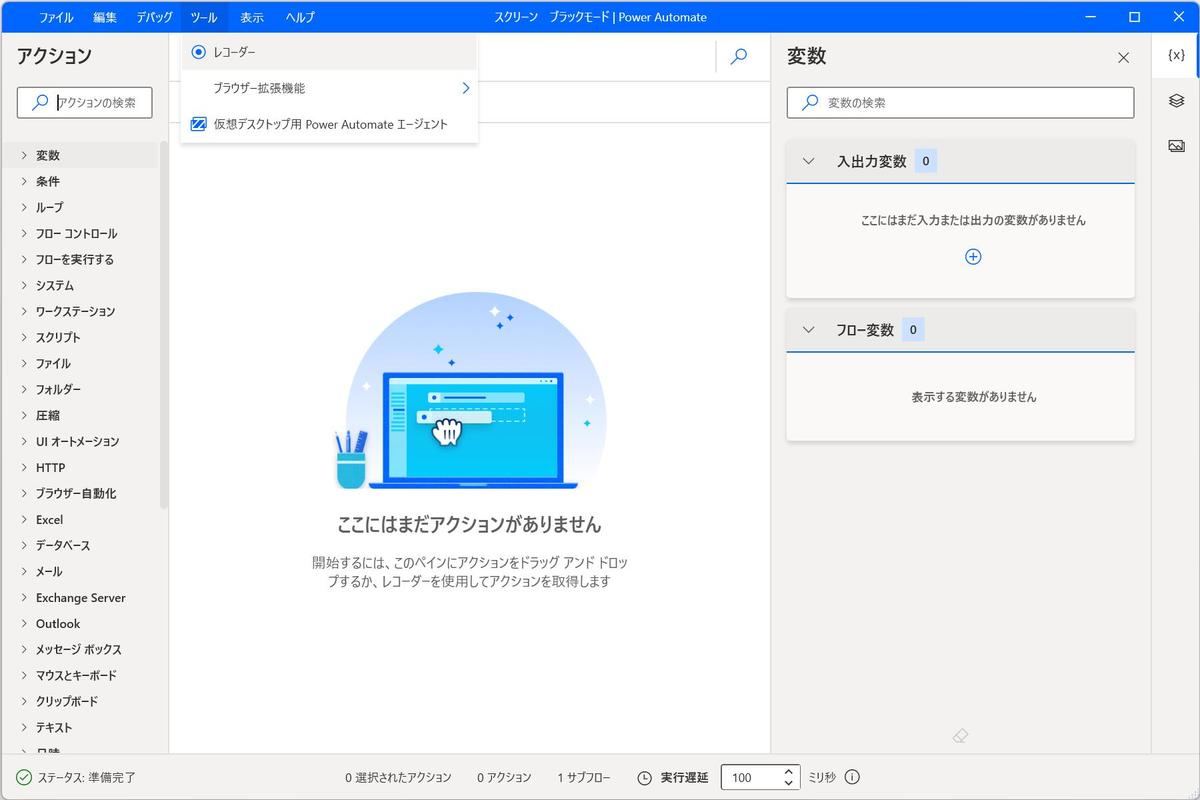
メニューから「ツール」→「レコーダー」を選択

レコーダーを使って先ほどの設定アプリケーションの操作を記録する。
-

起動してくるレコーダー

記録が完了したら「完了」を押す。
-

操作を記録したら「完了」を押す

今回の作業で作られたプログラム(一連のアクション)は次の通りだ。
-

レコーダーで記録されたアクション その1

-

レコーダーで記録されたアクション その2

- 「Start Button」を押す
- 「すべてのアプリ」を押す
- 「設定」をクリックする
- 「個人用設定」をクリックする
- 「背景」をクリックする
- 「背景をカスタマイズ」から「単色」を選択する
- 「黒」をクリックする
- 「個人用設定」をクリックする
- 「色」をクリックする
- 「モードを選ぶ」から「ダーク」を選択
- 設定を閉じる
背景色を白にするときは明示的に「#FFFFFF」という入力を行う必要があったが、黒はデフォルトで用意されているので、操作は前回よりも簡単だ。
保存ボタンを押してから「▷」ボタンで実行して期待通りに動作するか確認してみよう。うまくいかない場合にはすべてのアクションを削除してから、もう一度レコーダーを起動して同じことを行う。
前回も記載したように、レコーダーでの記録をうまくやるコツはゆっくりと丁寧に操作を行うことだ。記録用に操作していることを意識しながら、落ち着いて作業してみよう。
Power Automateで画面のホワイトとブラックを切り替える
早速作成したフローを使ってみよう。まず、前回作成したホワイトモードの画面を用意する。
-

ホワイトモードの画面

ここで作成した「スクリーン ブラックモード」を実行する。
-

「スクリーン ブラックモード」を実行する

すると、記録した内容が動いてブラックモードへ切り替わる。
-
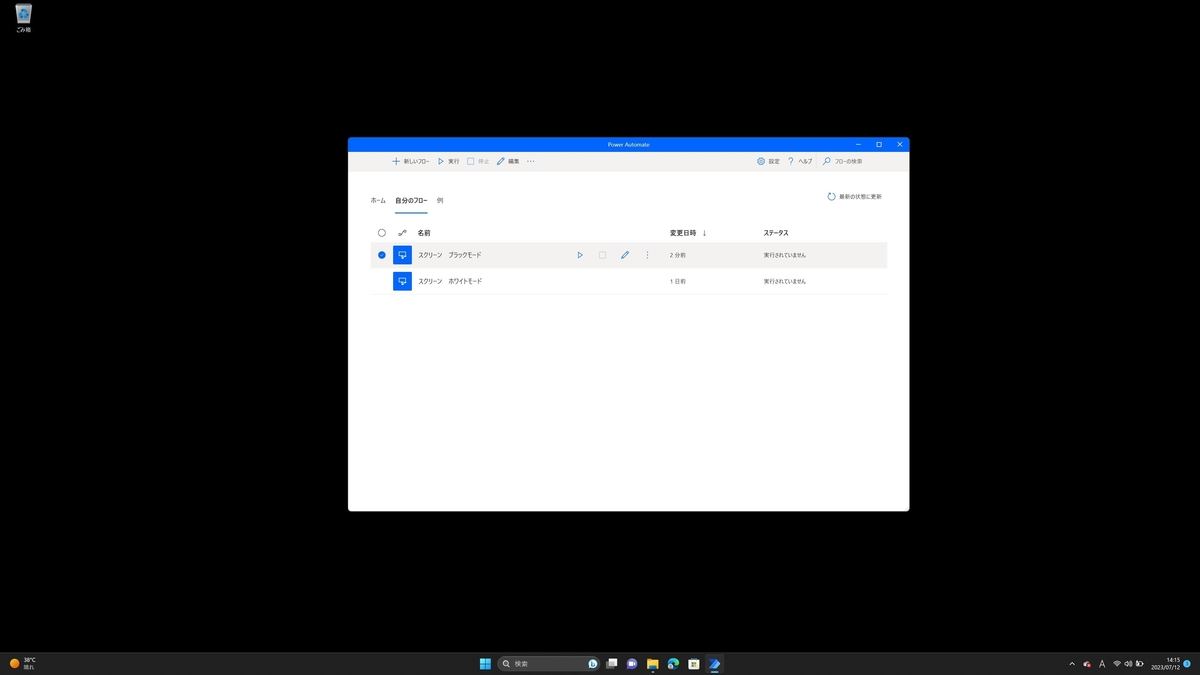
ブラックモードへ切り替わった状態

ここでさらに前回作成した「スクリーン ホワイトモード」を実行すると、次のようになる。
-

ホワイトモードへ切り替わった状態

このように「スクリーン ホワイトモード」と「スクリーン ブラックモード」という2つのフローを作ったことで、画面の設定をボタン1つで切り替えられるようになった。
再現性のある手順はPower Automateで自動化できる
スクリーンショットを撮るタイミングで白に、バッテリー駆動に切り替わったタイミングで黒に、と都度、設定アプリケーションを起動して背景色を変えても良い。だが、決して生産的な操作ではない。こうしたちょっとした操作は、Power Automateで自動化すると作業効率が上がる。
Power Automateの使い方に慣れる意味でも分かりやすい操作なので、実際に同じようなフローを作成してみていただきたい。自分の操作を記録して、後で自動実行できる便利さを体験してもらえれば幸いだ。


 Office 2021、10月13日にサポート終了 - 使い続けるとどうなる?


