今回は「VisiOS」という拡張機能の使い方を紹介していこう。この拡張機能を使うと、ブラウザの中に仮想OSを構築できるようになる。かなり大袈裟な表現ではあるが、実際に使ってみると、「OS」といっても過言ではないくらいの機能性・操作性が実現されていることを確認できるはずだ。気になる方は、ぜひ試してみるとよいだろう。
-
ブラウザ内に仮想OSを構築「VisiOS」

VisiOSの追加と起動
今回から4回にわたって紹介するVisiOSは、ブラウザ内に仮想OSを構築できる、かなり独創的な拡張機能といえる。唐突にOSと言われても、その概要を把握できない方が多いと思われるので、個々の機能を詳しく説明しながらVisiOSの全貌を紹介していこう。


まずは、VisiOSを追加するときの操作手順を紹介する。追加手順は、他の一般的な拡張機能と同じ。VisiOSの紹介ページを開き、右上にある「Chromeに追加」をクリックする。続いて、「拡張機能を追加」ボタンをクリックするとインストールが完了する。
-

VisiOSの紹介ページ

拡張機能を追加できたら、いつでもVisiOSを呼び出せるようにツールバーに固定しておこう。「拡張機能」のアイコンをクリックし、VisiOSのピンをオンにする。
-

VisiOSをツールバーに固定する操作

以降は、普通にWebを閲覧していくだけ。そして、VisiOSを利用したくなったときにVisiOSのアイコンをクリックして「Launch VisiOS」を選択すればよい。
-
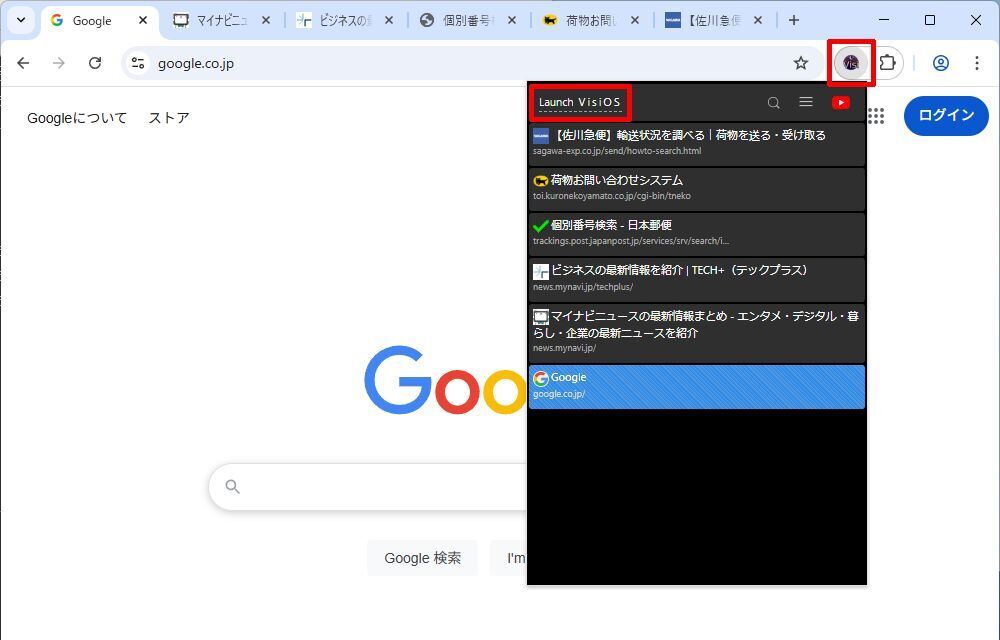
VisiOSの起動

すると「新しいタブ」が追加され、以下の図のような画面が表示される。画面の左側には「現在、開いているタブの一覧」がリスト形式で表示されている。
-
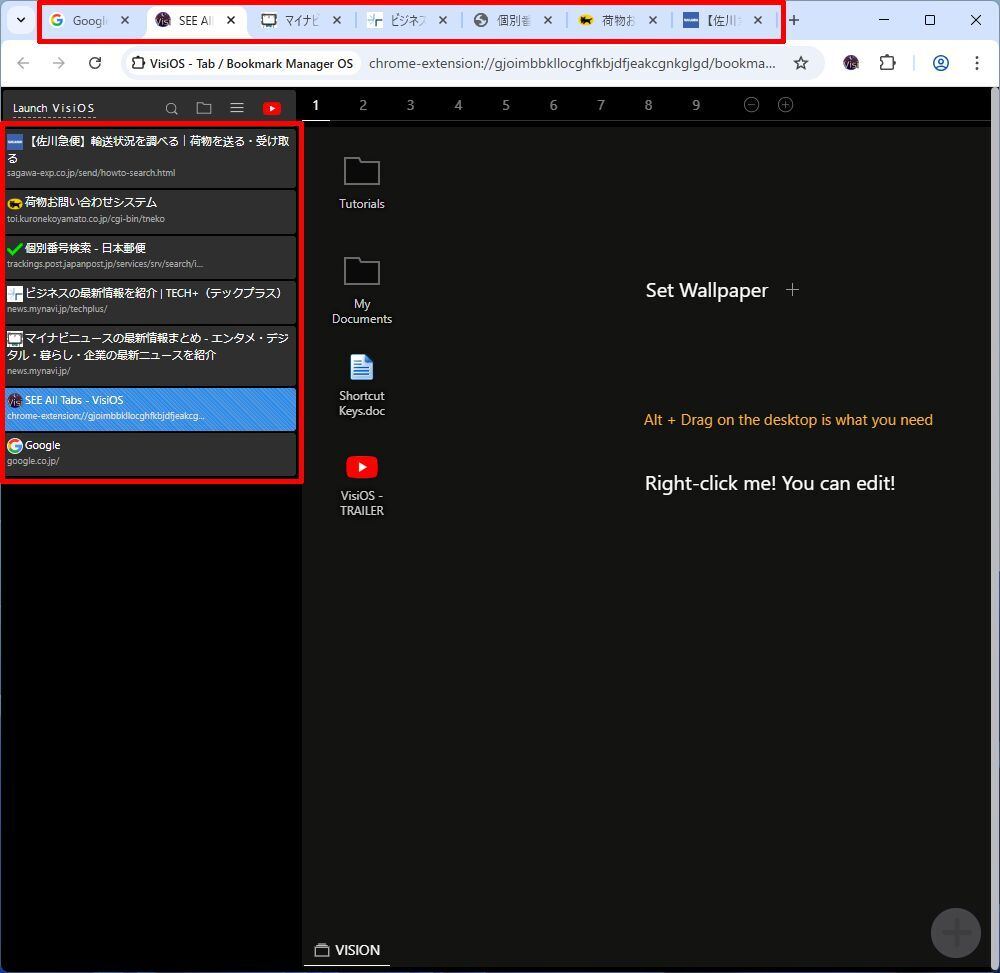
VisiOSの初期画面

その右側にある黒い領域が「VisiOSのデスクトップ画面」となる。最初は黒一色の背景に4個のアイコンが並んでいるだけで、それほど「デスクトップ」という雰囲気はない。そこで、デスクトップの壁紙を変更する方法から紹介していこう。
壁紙の変更
デスクトップの壁紙は、いつでも自由に変更できるようになっている。その手順は、デスクトップの余白部分を右クリックし、「デスクトップの壁紙を変更」を選択するだけ。
-

壁紙を変更する操作

すると、壁紙用の画像が一覧表示される。この中から好きな画像を選択すると、デスクトップの壁紙を変更できる。
-
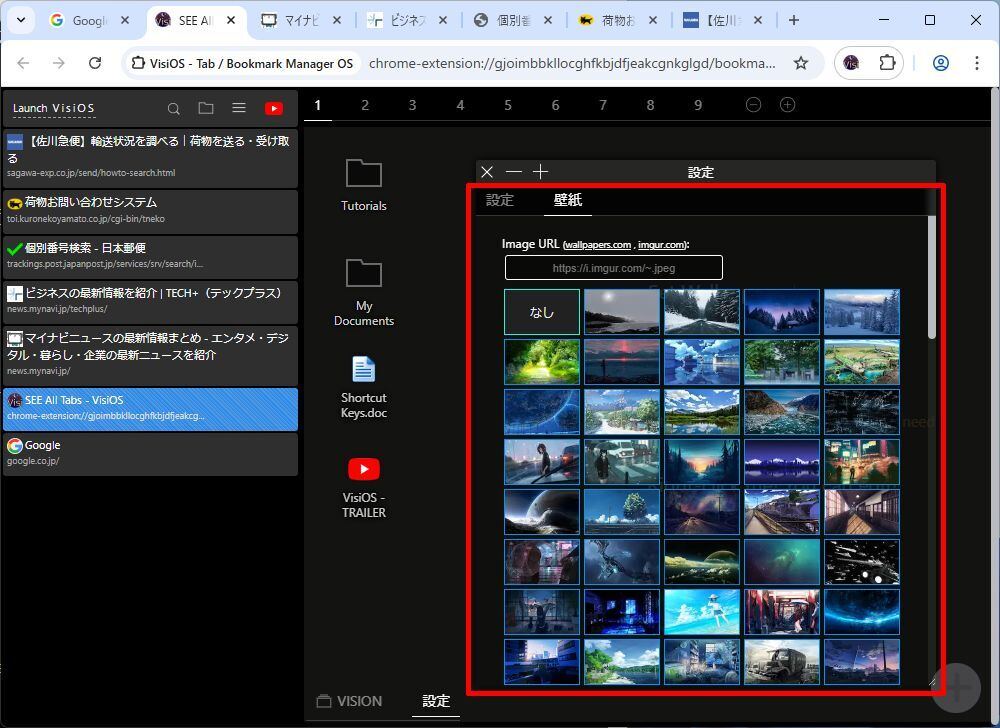
壁紙の選択

壁紙を変更した様子を紹介しておこう。背景を画像にするだけでも、かなりデスクトップのような雰囲気になることを実感できるだろう。
-
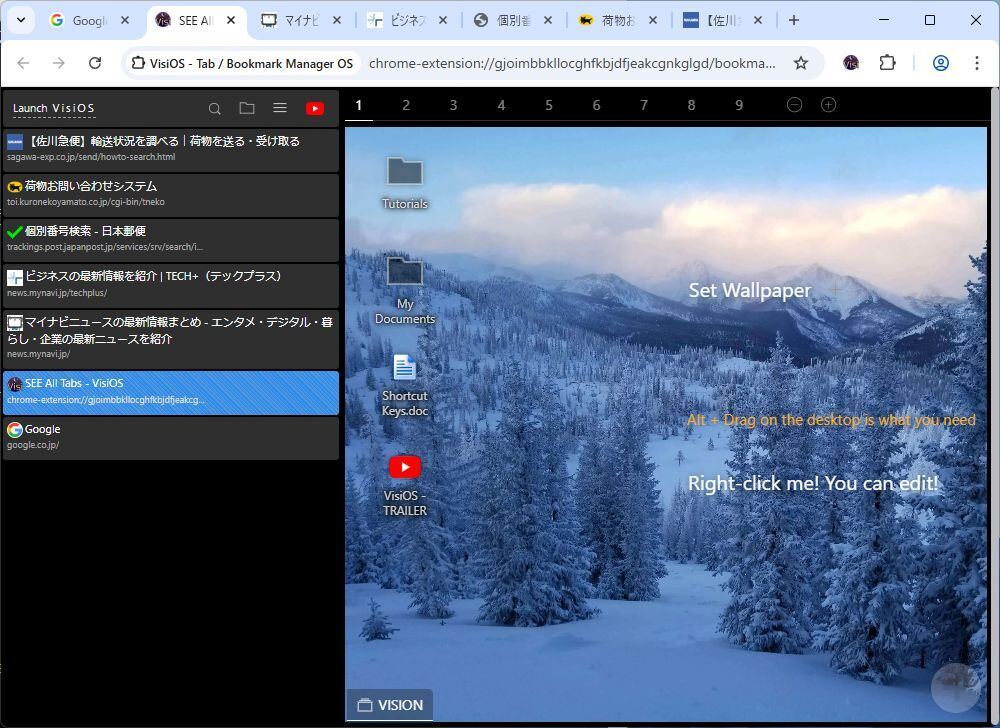
壁紙を変更したVisiOS

ブックマーク(リンク)の追加とフォルダー操作
続いては、デスクトップの見た目でなく、実用的な使い方を紹介していこう。VisiOSの代表的な機能のひとつは、ブックマークをファイルのような感覚で管理できること。
たとえば、現在、開いているタブ(Webページ)への「リンク」を保存しておきたいときは、以下の図のようにドラッグ&ドロップ操作を行えばよい。
-

開いているWebページをリンクとして保存する操作

同様の操作を繰り返して、いくつでもリンクを追加していくことが可能だ。各リンクは「ファイルのアイコン」のような感じで表示され、デスクトップ上の好きな位置に配置できる。
さらに、フォルダーを作成してリンク(ファイル)を分類することも可能となっている。フォルダーを作成するときは、デスクトップの余白部分を右クリックして「フォルダーを作る」を選択する。
-

フォルダーの作成

すると、「New Folder」という名前のフォルダーが作成される。このアイコンを右クリックして「名前を変更」を選択する。
-

名前の変更(1)

フォルダーの設定画面が表示されるので、「名前」を書き替えてから「OK」ボタンをクリックする。これでフォルダー名を好きな名前に変更できる。
-

名前の変更(2)

フォルダーを作成できたら、それぞれのリンク(ファイル)を分類していこう。この操作手順はアイコンをフォルダー上にドラッグ&ドロップするだけ。一般的なOSの操作手順と同じだ。
-

リンクをフォルダー内へ移動する操作

ちなみに「Alt」キーを押しながら範囲をドラッグして、複数のファイルを同時に選択することもできる。
このように、各Webページへのリンクを「ファイル」として作成し、それらを「フォルダー」に分類して管理できるのがVisiOSの特徴となる。ブックマークの管理ツールとして考えると、かなり斬新な発想といえるだろう。
念のため、フォルダーを開く操作についても説明しておこう。「フォルダー」のアイコンをダブルクリックすると、そのフォルダー内にあるファイル(リンク)がウィンドウで表示される。
-
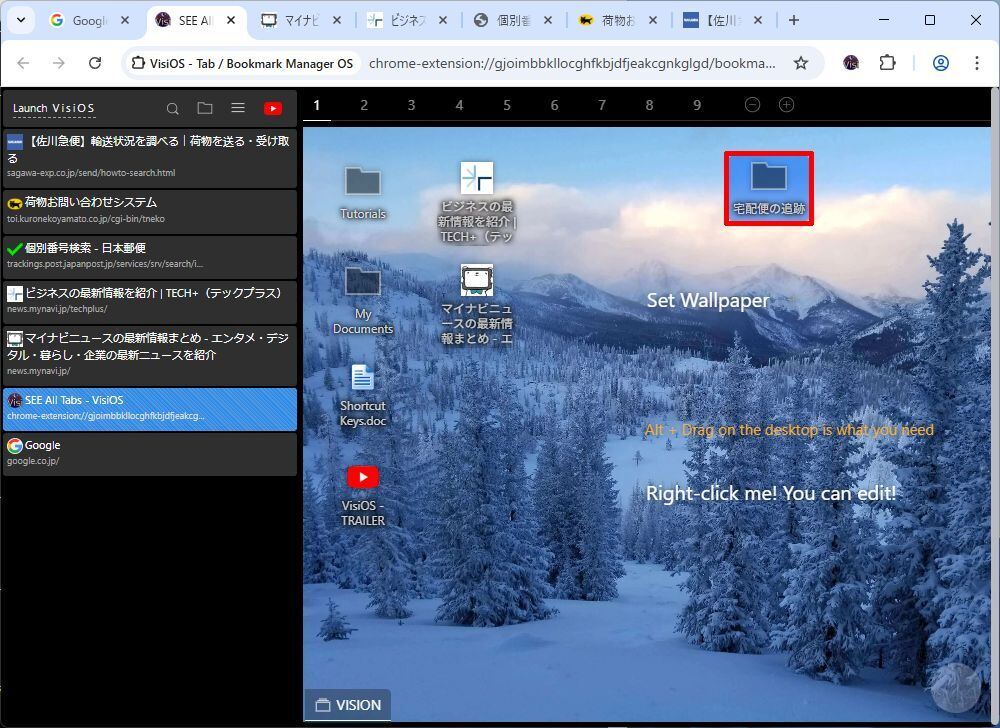
フォルダーを開く操作

-

フォルダーを開いた様子

もちろん、デスクトップやフォルダー内にある「リンク」をダブルクリックして、リンク先のWebページを開くことも可能だ。具体的な例を紹介しておこう。
以下の図は、ブラウザに「GoogleのWebページ」と「VisiOSのデスクトップ」を開いた状態だ。この状態で「個別番号検索 - 日本郵便」のリンクをダブルクリックすると、リンク先のWebページが「新しいタブ」に表示されるのを確認できる。
-

リンクを開く操作

-

リンクを開いた様子

このようにファイルやフォルダーを扱うような感覚で、デスクトップ上にリンク(ブックマーク)を管理できる拡張機能がVisiOSとなる。もちろん、ブックマークの管理だけでなく、他の用途でもVisiOSを便利に活用できる。これについては次回以降、詳しく紹介していこう。
デスクトップの基本操作
最後に、VisiOS版デスクトップの基本操作について補足しておこう。
デスクトップ上に配置した「ファイル」や「フォルダー」は、その位置を自由に移動できる。操作手順はアイコンをドラッグするだけ。あえて説明する必要がないくらい簡単だ。
-
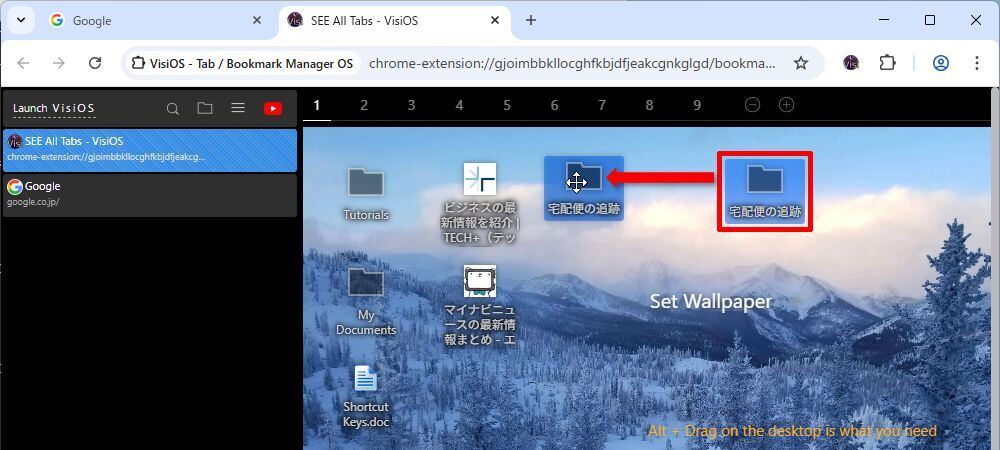
フォルダーやファイル(リンク)の移動

フォルダーの中身などを表示する「ウィンドウ」も、位置とサイズを自由に変更できる。位置を移動するときは「タイトルバー」、サイズを変更するときは「右下にあるハンドル」をドラッグすればよい。
-

ウィンドウの移動とサイズ変更

ちなみに、左上にある「×」はウィンドウを閉じるボタン。「+」はウィンドウを最大化(全画面表示)するボタン、「−」はウィンドウを最小化(一時的に非表示)するボタンとなる。一般的なOSに慣れている方なら、これらの使い方もすぐに習得できるだろう。
VisiOSならではのウィンドウの表示方法として、VISIONという機能も用意されている。以下の図に示した例で紹介していこう。この画面には全部で3つのウィドウが表示されている。その2つは「フォルダー」を開いたウィンドウ、右下にあるウィンドウは「VisiOSで作成した文書ファイル」を開いたウィンドウとなる。
-

VISIONの変更(1)

この状態でデスクトップの左下にある「VISION」をクリックすると、画面表示が「VISION2」に切り替わり、各ウィンドウが縮小表示される。これでデスクトップ画面を広く使えるようになる。
-

VISIONの変更(2)

さらに「VISION2」をクリックすると、画面表示が「VISION3」に切り替わり、各ウィンドウが3D表示されるようになる。
-

VISIONの変更(3)

その後、「VISION3」をクリックすると、通常の「VISION」の画面表示に戻る。この機能は、ウィンドウの下に隠れてしまったアイコンを操作する場合などに活用できる。
念のため、「ファイル」や「フォルダー」を削除するときの操作手順も紹介しておこう。この操作は、アイコンを右クリックして「削除」を選択すると実行できる。
-

フォルダーやファイル(リンク)の削除

特に難しい操作ではないが、「ゴミ箱への移動」ではなく、「即座に削除」となることに注意しておく必要がある(削除の実行を確認する画面は表示される)。
デスクトップに初めから配置されている「Tutorials」と「My Documents」は、VisiOSの機能を紹介するチュートリアルやサンプルを収録したフォルダーなので、不要になった時点で削除してしまって構わない。
ちなみに、「Shortcut Keys.doc」の文書ファイルには、VisiOSで使えるショートカットキーの一覧が記録されている。こちらは役に立つ情報となるので、キー操作を覚えるまで保持しておくとよいだろう。
ということで、今回はVisiOSの極めて基本的な使い方を紹介した。現時点では「ユニークなブックマーク管理ツール」にように見えるが、これ以外にも多くの機能が用意されている。
デスクトップ上に配置できるテキスト・リスト(タスク管理機能)、文書ファイルの作成、YouTubeの再生リストの作成、VisiOS用アプリの追加など、VisiOSには便利な機能が満載だ。これらについても次回以降、紹介していく。




 Office 2021、10月13日にサポート終了 - 使い続けるとどうなる?