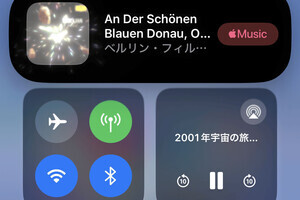
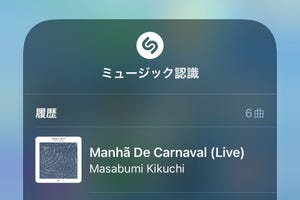
コントロールセンターに、「U」の字を2つ斜めに組み合わせたようなアイコンがあります。デザインからは想像しづらいのですが、これは「ミュージック認識」という機能のアイコンです。基本的な機能と便利な活用法をご紹介します。
「ミュージック認識」の使い方
ミュージック認識は、周囲で流れている音楽を認識し、楽曲名・アーティスト名を検索してくれる機能です。カフェのBGMやラジオから流れてきた歌など、気になった曲をその場で調べることができます。
-

曲が聞こえている状態で、コントロールセンターを開いて「ミュージック認識」をタップ。数秒で曲が検索され、タイトル、アーティスト名とビジュアルが表示されます

-

検索結果画面で吹き出しのアイコンをタップすると、聞こえている曲に合わせて歌詞が表示されます

-

下へスクロールすると直近のコンサート情報や、同じアーティストの他の楽曲を確認できます

「ミュージック認識」はApple Musicとの連携に強い
ミュージック認識は、Apple Musicの連携に強いことが特徴です。
-
![[Apple Musicで開く]をタップすると、Apple Music上でその楽曲が開きます。右横のアイコンをタップすると、すぐにお好みのプレイリストに追加できます](images/004.jpg)
[Apple Musicで開く]をタップすると、Apple Music上でその楽曲が開きます。右横のアイコンをタップすると、すぐにお好みのプレイリストに追加できます
![[Apple Musicで開く]をタップすると、Apple Music上でその楽曲が開きます。右横のアイコンをタップすると、すぐにお好みのプレイリストに追加できます](/photo/article/iphone_kihon-719/images/004l.jpg)
さらに、Apple Musicの「ライブラリ」にある「Shazamトラック」というプレイリストには、検索履歴が自動的に追加されます。以前に検索した曲をもう一度聴きたい時はここを探してみましょう。
-
![Apple Musicを開き、[ライブラリ]→[プレイリスト]→[マイShazamトラック]へ。過去に検索した曲がプレイリストになっています](images/005.jpg)
Apple Musicを開き、[ライブラリ]→[プレイリスト]→[マイShazamトラック]へ。過去に検索した曲がプレイリストになっています
![Apple Musicを開き、[ライブラリ]→[プレイリスト]→[マイShazamトラック]へ。過去に検索した曲がプレイリストになっています](/photo/article/iphone_kihon-719/images/005l.jpg)
Apple Music以外の音楽再生アプリにも連携が可能です。
-
![検索結果画面で、右上の[…]をタップ→メニューから[その他の視聴方法]をタップすると、YouTubeやSpotifyなど他の音楽アプリへ移動してその楽曲を検索できます](images/006.jpg)
検索結果画面で、右上の[…]をタップ→メニューから[その他の視聴方法]をタップすると、YouTubeやSpotifyなど他の音楽アプリへ移動してその楽曲を検索できます
![検索結果画面で、右上の[…]をタップ→メニューから[その他の視聴方法]をタップすると、YouTubeやSpotifyなど他の音楽アプリへ移動してその楽曲を検索できます](/photo/article/iphone_kihon-719/images/006l.jpg)
周囲の雑音や生歌には弱い
ミュージック認識は非常に高い精度で聞こえている楽曲を調べることができますが、弱点もあります。
ひとつは、周囲の雑音が多かったり、曲の音量が小さかったりする場合です。音の認識の妨げになる環境下では正しく検索ができません。
もうひとつは、同じ曲でもApple Musicなどの音楽サービスに登録されているリリース版とは異なる音源が流れている場合です。ライブ演奏やアレンジ違い、観客の声が入っているなど、データ的に異なる音源は同じ曲とは(今のところ)認識されません。