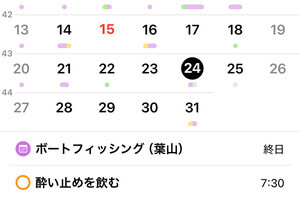
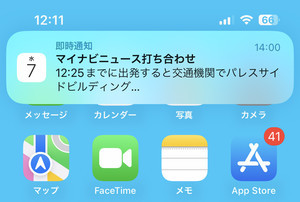
新年度が始まります。新しい職場や学校、地域で、大事な用事や役割をうっかり忘れないよう、「カレンダー」や「リマインダー」を活用したいですね。「隔週水曜日」「毎月最終金曜日」など、覚えにくい予定も「繰り返し」機能を使えば安心です。
「繰り返し」とは?
「繰り返し」とは、定例ミーティングや月締めのタスクなど、一定間隔で繰り返される予定を1回で登録するための機能です。カレンダーでもリマインダーでも繰り返しを設定できます。
繰り返しには、「毎日」「毎週」などの単純なルールだけでなく「第3金曜日」「月の最後の平日」など、人間ならうっかり間違えることもありそうなルールを設定することも可能です。
今回は例として、カレンダーで「隔月最終金曜のミーティング」、リマインダーで「第2、第4水曜日の資源回収」を設定する方法をご紹介します。
「カレンダー」に繰り返しの予定を入れる方法
カレンダーは「時間」を単位にした予定の管理に向いています。会議、移動、作業など、先々の予定のためにあらかじめ時間を確保しておきたい場合に活用するのがおすすめです。
-
![カレンダーで新規イベント作成画面を開き、件名と開始・終了日時を入力。[繰り返し]をタップして、選択肢から[カスタム]をタップします](images/001.jpg)
カレンダーで新規イベント作成画面を開き、件名と開始・終了日時を入力。[繰り返し]をタップして、選択肢から[カスタム]をタップします
![カレンダーで新規イベント作成画面を開き、件名と開始・終了日時を入力。[繰り返し]をタップして、選択肢から[カスタム]をタップします](/photo/article/iphone_kihon-696/images/001l.jpg)
-
![「繰り返しの単位」を[毎月]、「繰り返しの頻度」を[2か月]に設定します。次に[週と曜日]をタップし、選択肢を[最後の][金曜日]に設定します。[<]をタップして元の画面に戻ります](images/002.jpg)
「繰り返しの単位」を[毎月]、「繰り返しの頻度」を[2か月]に設定します。次に[週と曜日]をタップし、選択肢を[最後の][金曜日]に設定します。[<]をタップして元の画面に戻ります
![「繰り返しの単位」を[毎月]、「繰り返しの頻度」を[2か月]に設定します。次に[週と曜日]をタップし、選択肢を[最後の][金曜日]に設定します。[<]をタップして元の画面に戻ります](/photo/article/iphone_kihon-696/images/002l.jpg)
-

チェックをタップして予定の追加が完了です。カレンダーを見ると、翌々月以降、隔月最終金曜日に繰り返しが設定されています

日付指定で繰り返しを設定する場合
曜日ではなく日付で繰り返す予定なら、上記の画面で[週と曜日]ではなく[毎]を選択すればOKです。
例えば、「毎月5日・15日・25日」に繰り返したい場合は、次のように設定します。
-
![「繰り返しの単位」を[毎月]、「繰り返しの頻度」を[1か月]に設定。[毎]をチェックして、カレンダー上で予定が発生する日付をタップします。複数選択も可能です](images/004.jpg)
「繰り返しの単位」を[毎月]、「繰り返しの頻度」を[1か月]に設定。[毎]をチェックして、カレンダー上で予定が発生する日付をタップします。複数選択も可能です
![「繰り返しの単位」を[毎月]、「繰り返しの頻度」を[1か月]に設定。[毎]をチェックして、カレンダー上で予定が発生する日付をタップします。複数選択も可能です](/photo/article/iphone_kihon-696/images/004l.jpg)
「リマインダー」に繰り返しの予定を入れる方法
リマインダーは「行動」を単位にした予定の管理に向いています。ゴミ出し、消耗品補充、定期点検など、やるべき行動とその実行確認を管理したい場合に活用すると便利です。
ここでは「第2・第4水曜日の資源回収」を例に設定しますが、リマインダーアプリでは第2と第4をまとめて設定することはできません。そこで、「第2水曜日」と「第4水曜日」の2つのリマインダーを作成します。
-
![「リマインダー」を開き、新規リマインダーの件名を入力。右端に表示される[i]をタップします。詳細画面が開いたら、日付や日時を設定して、[繰り返し]をタップ](images/005.jpg)
「リマインダー」を開き、新規リマインダーの件名を入力。右端に表示される[i]をタップします。詳細画面が開いたら、日付や日時を設定して、[繰り返し]をタップ
![「リマインダー」を開き、新規リマインダーの件名を入力。右端に表示される[i]をタップします。詳細画面が開いたら、日付や日時を設定して、[繰り返し]をタップ](/photo/article/iphone_kihon-696/images/005l.jpg)
-
![選択肢から[カスタム]をタップ。「カスタム」の下に表示される[毎日]をタップします](images/006.jpg)
選択肢から[カスタム]をタップ。「カスタム」の下に表示される[毎日]をタップします
![選択肢から[カスタム]をタップ。「カスタム」の下に表示される[毎日]をタップします](/photo/article/iphone_kihon-696/images/006l.jpg)
-
![[繰り返しの単位]を[毎月]、[繰り返しの間隔]を[1]に設定。[週と曜日]をチェックして、[第2][水曜日]を設定します。できたら青いチェックをタップして前の画面に戻ります。もう一度チェックをタップして完了です](images/007.jpg)
[繰り返しの単位]を[毎月]、[繰り返しの間隔]を[1]に設定。[週と曜日]をチェックして、[第2][水曜日]を設定します。できたら青いチェックをタップして前の画面に戻ります。もう一度チェックをタップして完了です
![[繰り返しの単位]を[毎月]、[繰り返しの間隔]を[1]に設定。[週と曜日]をチェックして、[第2][水曜日]を設定します。できたら青いチェックをタップして前の画面に戻ります。もう一度チェックをタップして完了です](/photo/article/iphone_kihon-696/images/007l.jpg)
-
![同様にもう一つ新規リマインダーを作成し、繰り返しを[第4][水曜日]に設定します。これで毎月「第2水曜日」と「第4水曜日」にリマインダーの通知が届きます](images/008.jpg)
同様にもう一つ新規リマインダーを作成し、繰り返しを[第4][水曜日]に設定します。これで毎月「第2水曜日」と「第4水曜日」にリマインダーの通知が届きます
![同様にもう一つ新規リマインダーを作成し、繰り返しを[第4][水曜日]に設定します。これで毎月「第2水曜日」と「第4水曜日」にリマインダーの通知が届きます](/photo/article/iphone_kihon-696/images/008l.jpg)