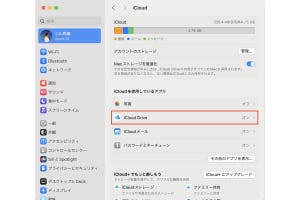
Macで始めた文書作成の続きをiPhoneで...とPagesを起動しiCloud Driveに保存しておいた文書を開こうとしたところ、なぜか選択肢にiCloud Driveが表示されない、保存しておいた書類を開けない! という経験はありますか?
この問題が発生するアプリはPagesに限りません。NumbersやKeynoteなど、iCloud Driveを当たり前のように使うアプリでは起こりうる話、慌てずに原因を探りましょう。
その原因とは、「場所」にiCloud Driveを追加していなかったため。あるいは、操作ミスかなにかで「場所」からiCloud Driveを削除してしまったためです。「場所」とは書類を開くとき・保存するとき選ぶ領域で、iPhoneでは「このiPhone内」か「iCloud Drive」を使うものですが、選択肢から外れていれば候補に表示されず困ることになる、というわけです。
再びiCloud Driveを「場所」に表示する方法はかんたん、「場所」が表示されている画面の右上にある「…」ボタン(Pages/Numbers/Keynote/ファイルアプリで共通)をタップ、現れた小ウインドウの「編集」をタップし、表示候補に現れた「iCloud Drive」スイッチをオンにすればOKです。
注意しておきたいのは、「場所」の設定はPages/Numbers/Keynote/プレビュー/ファイルアプリで共有されるということ。PagesではiCloud Driveが必要ないからオフにしたいがファイルアプリでは表示したい、といった使い方はできないので注意しましょう。
操作手順をカンタン解説
-

1 「場所」が表示されている画面の右上にある「…」ボタンをタップします
-

2 現「編集」をタップします
-

3 「iCloud Drive」スイッチをオンにします
-

4 iCloud Driveを表示するかどうかの設定は、Pages/Numbers/Keynote/プレビュー/ファイルアプリで共有されます(画面はファイルアプリ)