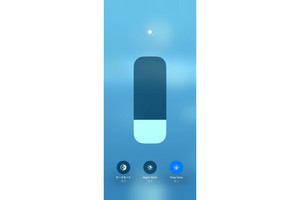
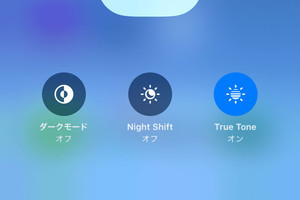
iPhoneにはユーザーの利便性を考えて搭載された様々な機能がありますが、人によっては煩わしく感じられたり、かえって利便性を損ねる場合もあるかもしれません。そうした”おせっかい”機能の設定を変更する方法をご紹介します。
今回は画面の表示色を環境光に合わせて自動補正してしまう「True Tone(トゥルートーン)」機能です。
環境光に合わせて自然な色味で表示する「True Tone」
「True Tone」とは、iOSに搭載されている画面の色補正機能です。
人間の目は、環境光の変化に合わせて色の見え方を自動的に補正する特性があります。iPhoneの画面もそれに合わせて自然に見えるよう、センサーで周囲の光を感知し、画面を色補正するのがTrue Toneの機能です。
True Toneありとなしでは、環境光が変わった場合の画面の見え方がこのように異なります。
-

True Toneありの場合。環境光に合わせてディスプレイの表示色が自動的に補正されます。人間の目にはこの状態の方が自然に見えます

-

True Toneなしの場合。環境光が変わってもディスプレイの表示色は補正されません

True Toneをオフにする方法
True Toneは手動でオフにすることができます。色味の見え方は特に気にしない場合、また自然な見え方よりも画面の色を一定にすることを優先したい場合は、オフにするのがおすすめです。
-
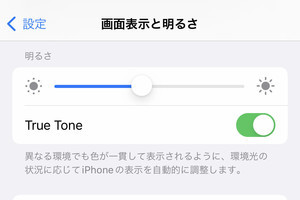
![「設定」を開き[画面表示と明るさ]をタップ。[True Tone]をオフにします](images/003.jpg)
「設定」を開き[画面表示と明るさ]をタップ。[True Tone]をオフにします
![「設定」を開き[画面表示と明るさ]をタップ。[True Tone]をオフにします](/photo/article/iphone_kihon-700/images/003l.jpg)