パスワードは自分自身で記憶するもの、それは過去の常識となりつつあります。パスワードの設定が必要なときには、コンピュータに生成させた複雑なパスワードを利用し、Face IDのような生体認証で施錠します。パスワードを入力する場面では、生体認証をクリアすると呼び出せる仕組みのため、暗記する必要はないというわけです。
とはいうものの、パスワードの共有が必要なときもあります。たとえば、ファミリー契約している動画配信サービスのアカウント情報が必要なときには、ユーザIDとパスワードを知る家族から教えてもらわなければなりません。口づてで伝えるのは面倒だからスクショで...と考えるのも当然です。
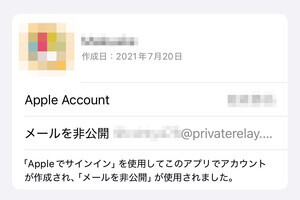
しかし、iPhoneに標準装備のパスワード管理アプリ「パスワード」では、パスワードが表示された状態をスクリーンショットに収めることができません。ふだん伏せ字で隠されているパスワードは、タップすることで表示できますが、スクリーンショットを撮るとパスワード部分は何も写りません。スクショを撮ろうとすると、パスワード部分が写らないよう自動的に加工されてしまうのです。
パスワードアプリに記録されているパスワードを自分以外の人物と共有する場合には、コピーしたものをメールやメッセージなどにペーストします。相手がiPhoneやMacを利用しているのならば、画面上部の共有ボタンをタップしてAirDropで共有する方法も用意されています。
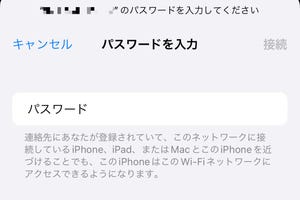
なお、Wi-Fiアクセスポイントのパスワードはスクリーンショットを撮ることが可能です。「設定」→「Wi-Fi」→「編集」の順に画面を開くと、これまで接続したことがあるアクセスポイントの一覧が表示されるので、対象の「i」ボタンをタップしましょう。パスワード部分をタップして表示すれば、スクリーンショットに残すことができます。もちろん、取扱いには十分注意しなければなりませんよ。
-

パスワードアプリでは、パスワードが写った状態のスクリーンショットは撮れません