カスタマイズ可能なマウスジェスチャー
マウスジェスチャーはタブ表示と共に人気がある機能で、マウスの右ボタンを押しながら一筆書きの要領でマウスを操作し、右ボタンを放した時の軌跡でブラウズ操作を行います。SleipnirのマウスジェスチャーはOperaと良く似た操作が採用されています。以下は、デフォルトで登録されているマウスジェスチャーです。
| 動作 | 操作方法 |
|---|---|
| 前に戻る | 右ボタンを押しながら← |
| 次に進む | 右ボタンを押しながら→ |
| 中止 | 右ボタンを押しながら↑ |
| 更新 | 右ボタンを押しながら↑↓ |
| 閉じる | 右ボタンを押しながら↓→または右ボタンを押しながら→←→ |
| ウィンドウ(新規タブを開く) | 右ボタンを押しながら↓ |
| アクティブなウィンドウのコピー | 右ボタンを押しながら↓↑ |
| 上のディレクトリに移動 | 右ボタンを押しながら←↑ |
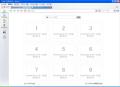
マウスジェスチャーもカスタマイズができるので、ここでは開いているタブをすべて更新する機能を追加してみます。[ツール]メニュー→[Sleipnirオプション]を選択して(または[F12]キー)「オプション」ダイアログを開き、[ユーザーインタフェース]→[マウスジェスチャー]を選択します(図18)。一覧の中から「更新」を選択して、その下にある「ジェスチャの追加と削除」の[↑]ボタンをクリックすると、「ジェスチャ」欄が「↑↓↑」となります。続けて、「アイテム」欄で「すべて更新」を選択して[追加]ボタンをクリックすると、新しいマウスジェスチャーが一覧に追加されます。
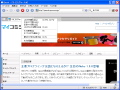
それでは、追加したマウスジェスチャーを確認してみましょう。マウスの右ボタンを押しながらマウスを上→下→上と操作すると、ウィンドウ左下のステータスバーにマウスジェスチャーの状態が表示されます(図19)。ここに「ジェスチャ:↑↓↑(すべて更新)」と表示されればOKです。
 |
 |
(図18)マウスジェスチャーを追加する際は、近い操作のアクションを選択してから矢印のボタンをクリックしてジェスチャを追加し、最後にカテゴリとアイテムを変更すると早いでしょう |
(図19)マウスジェスチャーの操作を行うと、ステータスバーに入力状態が表示されます |