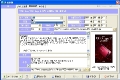
すると、フィードの検出が行われ、続いて表示される画面では、「タイトル」が自動的に入力されている。「カテゴリ」を選択して、[次へ]ボタンをクリックしよう(図16)。
次に、図17のような「ユーザ名」と「パスワード」を入力する画面になるが、必要なければ空欄のまま[次へ]ボタンをクリックする。
すると、更新頻度や保存期間を設定する画面が表示されるので、[次へ]ボタンをクリックしよう(図18)。
次の画面でも[次へ]ボタンをクリックすると、図19のような画面になるので、[完了]ボタンをクリックする。
レビュー
掲載日
すると、フィードの検出が行われ、続いて表示される画面では、「タイトル」が自動的に入力されている。「カテゴリ」を選択して、[次へ]ボタンをクリックしよう(図16)。
次に、図17のような「ユーザ名」と「パスワード」を入力する画面になるが、必要なければ空欄のまま[次へ]ボタンをクリックする。
すると、更新頻度や保存期間を設定する画面が表示されるので、[次へ]ボタンをクリックしよう(図18)。
次の画面でも[次へ]ボタンをクリックすると、図19のような画面になるので、[完了]ボタンをクリックする。
※本記事は掲載時点の情報であり、最新のものとは異なる場合があります。予めご了承ください。
米国OS利用シェア、Windowsが首位から後退 Linux初の10%超 - AIエージェントが影響か
Google、「ChromeOS Flex」導入キットを3ドルで販売、サポート切れPCの再活用に
Microsoft Edge、リリースサイクルを4週間から2週間に短縮 拡張安定版は8週間を維持
Adobe、Topaz Labs買収へ AIによる高画質化・映像復元を強化
Google Chrome、「分割ビュー」「PDF注釈」「Googleドライブ保存」が正式機能に
OSから、ソフトウェア、プログラミング、関連する最新技術まで、ソフトウェアに関するさまざまな情報を発信。