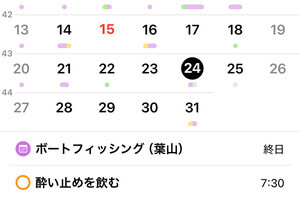
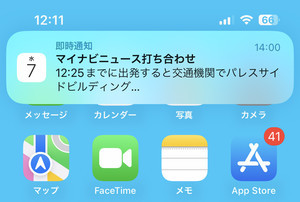
12月16日、iOS 26.2のアップデートが提供されました。今回はここに含まれる機能強化のうち、「リマインダー」のアラーム機能をご紹介します。慌ただしい年末年始、普通の通知では見落としてしまいがちな方も、これなら強制的に気付けるはずです。
「リマインダー」のアラーム機能をオンにする方法
はじめに、リマインダーに新しく追加されたアラーム機能を使えるように設定します(初回のみ)。
iOS 26.2へのアップデートがまだの場合は、先にアップデートを完了させましょう。アップデートは「設定→一般→ソフトウェアアップデート」で確認できます。
アップデートが完了したら、下記の手順で設定します。
-
![「設定」を開き、[アプリ]→[リマインダー]の順にタップ。[アラーム]をオンにします](images/001.jpg)
「設定」を開き、[アプリ]→[リマインダー]の順にタップ。[アラーム]をオンにします
![「設定」を開き、[アプリ]→[リマインダー]の順にタップ。[アラーム]をオンにします](/photo/article/iphone_kihon-684/images/001l.jpg)
リマインダーの作成画面でアラームを設定する方法
次に、リマインダーを作成します。アラームは、新規リマインダー作成画面の「日付と時刻」に含まれる[緊急]でオンにできます。
-
![「リマインダー」アプリを開き、[+]をタップして「新規リマインダー」作成画面を開きます。タイトルやメモを入力し、日付・日時を設定。[緊急]をオンにします。チェックをタップして設定完了](images/002.jpg)
「リマインダー」アプリを開き、[+]をタップして「新規リマインダー」作成画面を開きます。タイトルやメモを入力し、日付・日時を設定。[緊急]をオンにします。チェックをタップして設定完了
![「リマインダー」アプリを開き、[+]をタップして「新規リマインダー」作成画面を開きます。タイトルやメモを入力し、日付・日時を設定。[緊急]をオンにします。チェックをタップして設定完了](/photo/article/iphone_kihon-684/images/002l.jpg)
既存のリマインダーも、日付・時刻の編集画面を開けば[緊急]を設定できます。
リマインダーのアラームが届いたら
設定した日時になると、アラーム(目覚まし)の形でリマインダーの通知が届き、停止させるまで鳴り続けます。
アラームは、iPhoneが「消音モード」でも「おやすみモード(初期設定)」でも鳴ってしまうのでご注意ください。
-

アラームの音と共に、リマインダーの通知が届きました。スライドすると音が止まります。音を止めた後も、通知パネルが通常より目立つ形で表示されます

-
![すぐに実行できない場合は[スヌーズ]をタップ。後ほど再度通知されます。[スケジュールを変更]をタップすると、通知日時を変更できます](images/004.jpg)
すぐに実行できない場合は[スヌーズ]をタップ。後ほど再度通知されます。[スケジュールを変更]をタップすると、通知日時を変更できます
![すぐに実行できない場合は[スヌーズ]をタップ。後ほど再度通知されます。[スケジュールを変更]をタップすると、通知日時を変更できます](/photo/article/iphone_kihon-684/images/004l.jpg)