「手元から離れました」の通知とは、MacやAirTagなど「探す」アプリに対応したデバイスから距離を置いたときに現れる通知のことですね? 確かに、自宅にMacを置いて外出したときなど、安全な場所に置いているにもかかわらず通知されるとジャマに感じるかもしれませんね。
そんなときは、通知をオフにするか、自宅などデバイスを置き忘れても安全な場所を登録しておくか選びます。置き忘れや盗難といった事態がありうることを踏まえると、後者を選択するほうが合理的ですから、安全な場所を登録する手順を紹介してみましょう。
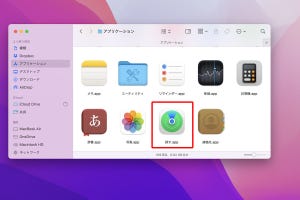
まず、「探す」アプリを起動して「デバイスを探す」タブを選択し、リストの中から対象デバイスをタップしましょう。ここに表示されるデバイスは、同じAppleアカウントでサインインしているかファミリー共有で同じグループとして管理されており、かつ位置情報の共有が有効な状態に設定されています。
対象デバイスのシートには「手元から離れたときに通知」という項目があり、これをタップすると通知の条件を決めることができます。「新規位置情報」をタップし、現れた画面の検索欄に住所や地名、ランドマーク名を入力しましょう。
すると、ピンが立った地図が表示されます。ピンをドラッグして基準位置を調整するとともに、周囲の青い円をドラッグして検出範囲(ジオフェンス)を設定します。これで、この円の内側にあるかぎり「手元から離れました」という通知が発振されないデバイスになります。
同様の方法で自宅や学校、友人宅を登録しておけば、一時的にMacやAirTagを置いたままにしても通知されない場所を増やすことができます。面倒くさがらずに設定することがポイントですよ。
-

「手元から離れました」の通知が気になる場合は