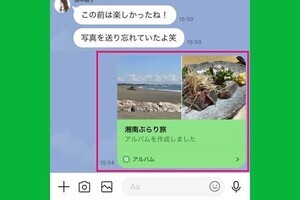
友人と一緒に撮った写真やかわいいペットの写真など、LINEでは写真をやり取りする機会が多いですよね。でも、「あの時の写真をもう一度見たい」と思った時、トークルームをさかのぼって探すのはとても大変です。
そこで、トークルームのメニューから写真を簡単に探す方法を紹介します。
トークルームの写真を一覧で見る
LINEのアルバム機能を利用していない場合は、トークルームごとに写真を一覧表示し、そこから目的の写真を探すことになります。複数のトークルームから探す場合はちょっと面倒ですが、メッセージをたどっていくよりもすばやく確認できます。
-

トークルームのメニューボタンをタップします
-

「写真・動画」の「>」をタップします
-

これまで送り合った画像が表示され、タップすると写真を開くことができます


アルバムの写真をまとめて見る
LINEのアルバムに写真を保存している場合は、すべてのトークルームを横断して写真の一覧を見られる機能があるため、もっと手軽に探すことができます。
写真をアルバムに保存しておくと写真を探しやすいだけでなく、無期限で保持されるので、スマホの機種変更や故障の際にも安心です。アルバムの作成や写真の追加に関しては、「LINE『アルバム』の作り方 - トークの写真を無期限に保存」を参照してください。
-

アルバムをひとつ開き、アルバムボタンをタップします
-

アルバムをまとめて見るボタンをタップします


-

LINEで作成したアルバム一覧が「アルバム」タブに表示されます。トークルームの名前もわかります
-

「写真」タブにすると、これまでLINEのアルバムに保存したすべての写真が表示されます。タップすると写真を開くことができます