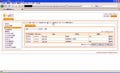
続いて、図5のような画面が表示されるが、問題ないので[次へ]ボタンをクリックし、次の画面でも[次へ]ボタンをクリックしよう。
 |
図5 この画面、さらに次の画面でも[次へ]ボタンをクリックするだけで良い |
すると、インストール内容の確認画面となる(図6)。
 |
図6 インストール内容の確認画面が表示されるので[次へ]ボタンをクリックする |
ここで[次へ]ボタンをクリックすると、図7のような確認のメッセージが表示されるので[はい]ボタンをクリックする。
 |
図7 このようなダイアログが表示されたら[はい]ボタンをクリックする |
インストールが開始し、最後にインストール完了を知らせる画面が表示されるので[完了]ボタンをクリックしてインストールを完了する(図8)。
 |
図8 [完了]ボタンをクリックしてインストールを完了する |