iOS 26では、ビデオ通話中の自分の映像・音声を録画する「ローカル収録」が可能になりました。FaceTimeのほか、Google MeetやZoomなどアプリを問わず使用できますが、収録できるのは自分自身の映像・音声に限られます。
なぜこうした仕様なのかは謎ですが、通話相手を含めず自分の動画だけ記録する用途(があるなら)には向いています。
<準備>コントロールセンターに「ローカル収録」を追加する
ローカル収録機能を使うには、あらかじめコントロールセンターに「ローカル収録」アイコンを追加しておきましょう。
-
![コントロールセンターを開き、余白を長押し。編集状態になったら[コントロールを追加]をタップします](images/001.jpg)
コントロールセンターを開き、余白を長押し。編集状態になったら[コントロールを追加]をタップします
![コントロールセンターを開き、余白を長押し。編集状態になったら[コントロールを追加]をタップします](/photo/article/iphone_kihon-685/images/001l.jpg)
-
![リストから[ローカル収録]をタップします。コントロールセンターにローカル収録が追加されました。余白をタップして編集を完了します](images/002.jpg)
リストから[ローカル収録]をタップします。コントロールセンターにローカル収録が追加されました。余白をタップして編集を完了します
![リストから[ローカル収録]をタップします。コントロールセンターにローカル収録が追加されました。余白をタップして編集を完了します](/photo/article/iphone_kihon-685/images/002l.jpg)
通話中に「ローカル収録」を開始する
これで準備が完了です。あとはビデオ通話中にコントロールセンターを開き、「ローカル収録」をタップすればOKです。
-

ビデオ通話を開始したらコントロールセンターを開き、「ローカル収録」をタップ

-

カウントダウンの後、録画が始まります。録画中は上部に録画されている状態を示す赤丸が表示されます

録画を停止するにはこの赤丸部分をタップします。
-

上部の赤丸部分をタップ。停止ボタンをタップすると録画を停止します。または、通話を終了すると自動的に録画も停止されます

この操作はどの通話アプリを使用する場合でも同様です。
通話開始時に自動的に録画を開始する方法
オンライン通話開始時に自動的に録画が始まるよう予約しておくこともできます。
-
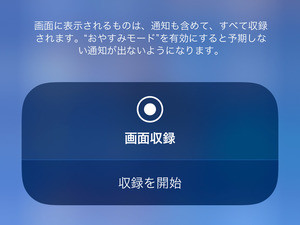
![通話開始前にコントロールセンターを開き、[ローカル収録]を長押し。この画面が出たら[収録を開始]をタップします](images/006.jpg)
通話開始前にコントロールセンターを開き、[ローカル収録]を長押し。この画面が出たら[収録を開始]をタップします
![通話開始前にコントロールセンターを開き、[ローカル収録]を長押し。この画面が出たら[収録を開始]をタップします](/photo/article/iphone_kihon-685/images/006l.jpg)
この状態でオンライン通話を開始すると、自動的に録画が始まります。
収録された動画を確認する方法
収録された動画データは自動的にiCloudの「Downloads」フォルダに保存されます。
-

録画を停止すると、自動的に収録データがiCloudに保存されます。画面上にフォルダが表示され、タップすると手早くシェアが可能です

後で確認したい場合は、iCloudの「Downloads」フォルダを確認しましょう。
録画開始は相手側に通知されない
ローカル収録を使用する際、注意したいポイントが3つあります。
<1>収録されるのは自分のiPhone側のカメラ・マイクのみ
最初にお伝えしたとおり、iPhoneのローカル収録機能で録画できるのは、自分自身のiPhoneが捉えたカメラ映像・マイク音声のみです。カメラが外側を向いている場合はその映像が録画されます。
通話相手の映像・音声は記録されず、どの通話アプリを使っているのかも記録されません。
<2>収録中であることは相手に知らされない
ローカル収録機能を使用しても、通話の相手側には何も知らされません。相手側の映像・音声は記録されないので問題ないと言えばそうなのですが、マナーの観点では配慮した方がいい場合もあるでしょう。
<3>iCloudの容量に注意
ローカル収録の録画データは自動的にiCloudに保存されます。ストレージの残り容量にご注意ください。
ファイルサイズは収録環境によって多少前後すると思われますが、検証では1分間で100〜120MBほどでした。10分で1GBを超える計算です。