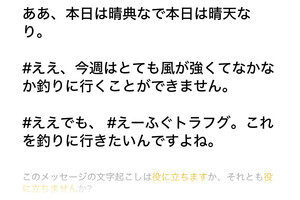
iPhoneのホーム画面の空き領域を下方向へフリックすると現れるSpotlightバーは、メールやメモなどiPhone上に保存された各種データを探すときに使う検索ツールです。SafariのURLバーも、Googleなどの検索エンジンと連動する検索ツールで、Spotlightバーともども「検索バー」として機能します。それらの右端にはマイクボタンが用意されていますが、使ったことがない人もいるかもしれませんね。
このマイクボタンは、音声入力するときに利用します。iPhoneに向かって話すと、その言葉が文字化されて検索バーに入力されます。つまり、検索バー右端にあるマイクボタンは「iPhoneに話しかけて検索する」ときに利用するものです。
音声入力というと、認識精度の低さで使いものにならないイメージもありますが、それは過去の話。AI技術の進化もあり、実用性は格段に向上しています。手が塞がっているときに便利なのはもちろんのこと、少し長めのセンテンスで検索したいとき、ChatGPTやGeminiなどAIへの質問を兼ねて検索したいときには、音声入力のほうが短時間で済むことも珍しくありません。
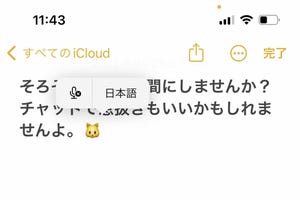
ただし、注意点がひとつ。マイクボタンをタップすると検索バー左端に現れるマイクの右横に、「あ」が表示されていることを確認しましょう。これは音声入力に使う言語を意味するもので、「あ」のときは日本語、「EN」のときは英語で認識処理が行われます。「あ」または「EN」をタップすると言語を変更できるので、iPhoneに話しかける前に切り替えておきましょう。
自分は日本語(英語)でしか話しかけないという場合は、「設定」→「一般」→「キーボード」→「音声入力言語」の順に画面を開き、使用しない言語のチェックを外します。これで、英語モードのときうっかり日本語で話しかけて支離滅裂な音声入力になってしまうストレスから解放されるはずですよ。
-

いまや音声入力の精度はかなりのもの、上手に活用しましょう