カットで動画の前後の不要な部分を削除する
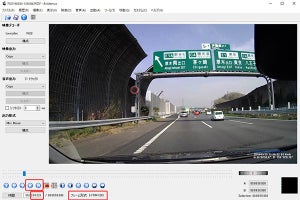
続いては、動画の前後の不要な部分を削除する「カット」の作業だ。動画の前の部分をカットしたい場合は、カットしたい位置に移動して「終了マーカ」(Bの文字が描かれたアイコン)をクリックする。すると、動画の開始部分からスライダーのある部分に青枠が表示されるので、キーボードの「Delete」キーを押せばこの部分を削除できる。この部分の動画を別の場所に挿入したいときは「編集-カット」で切り取り、スライダーを移動して「編集-貼り付け」を行えば挿入できる。
-
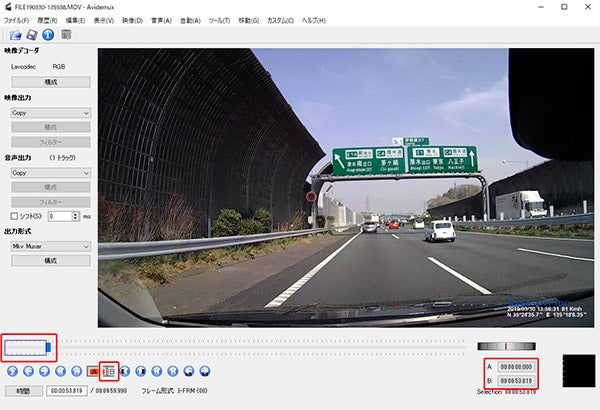
カットしたい位置で「終了マーカ」(Bの文字が描かれたアイコン)をクリックすると、動画の開始部分からスライダーのある部分に青枠が表示される。右下のAが開始マーカの位置、Bが終了マーカの位置を表す

-
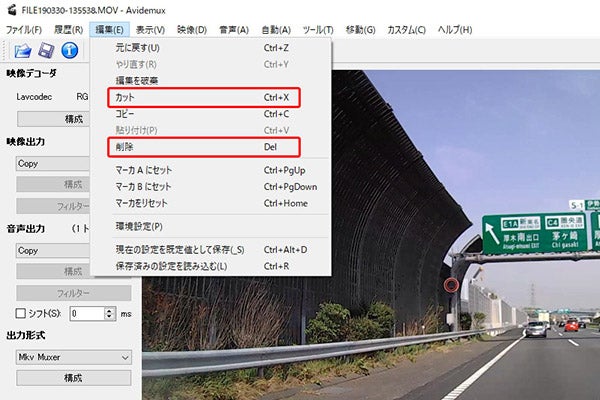
キーボードのDELキーで削除できる。「編集-カット」を行うと、カットした動画を別の位置に挿入することも可能

-
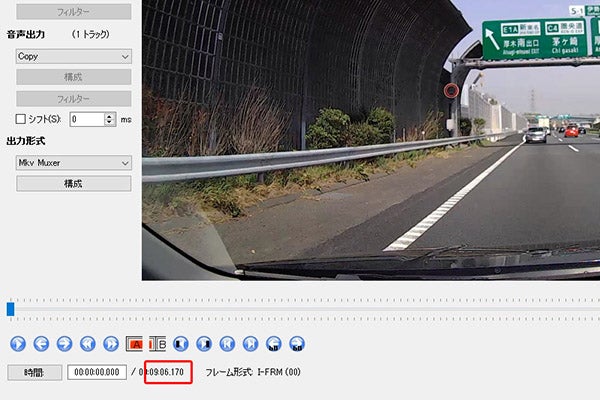
前の部分を削除したので、動画の長さが短くなった

動画の後ろの部分をカットしたい場合は、カットしたい位置に移動して「開始マーカ(Aの文字)」をクリック。その位置から動画の終了部分が青枠で囲われたら「Delete」キーで削除できる。動画の途中をカットしたい場合は、その前後の位置を「開始マーカ」と「終了マーカ」で囲めば削除・カットが可能だ。
-
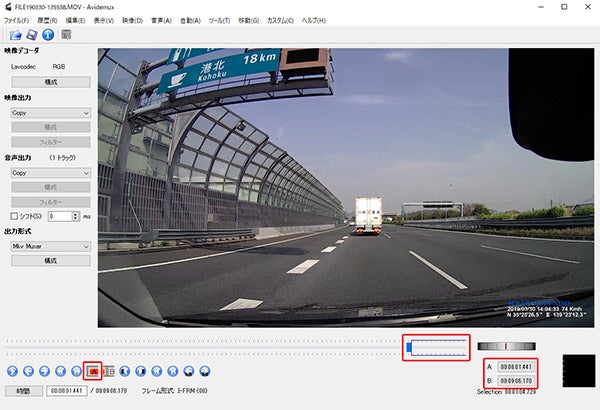
カットしたい位置で「開始マーカ(Aの文字)」をクリックすると、その位置から動画の終了部分が青枠で囲われるので、「Delete」キーで削除できる

編集した動画を保存する
ここまでの操作で、不要な部分を削除して必要な部分のみにした動画に編集できた。次は動画の保存だ。ここでは、MOV形式のドライブレコーダーの動画をMP4形式で保存してみたい。念のため、オリジナルの動画ファイルの仕様を「ファイル-インフォメーション」で確認しておこう。
-
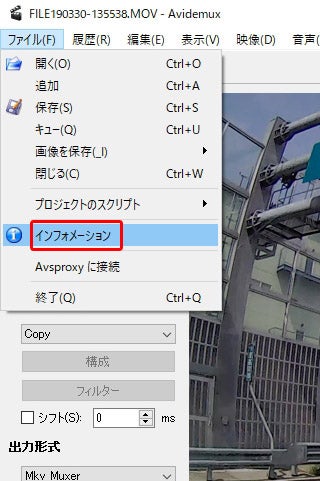
「ファイル-インフォメーション」で動画のファイルの仕様を確認できる
-
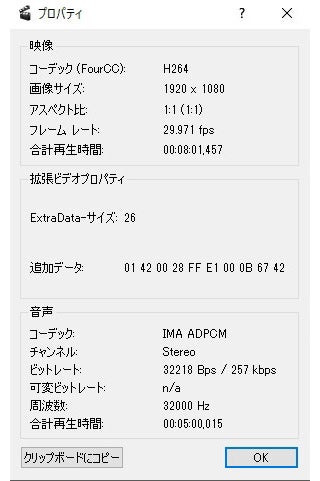
動画のコーデック、フレームレート、音声のコーデックなどが確認表示される
今回は動画出力は「Mpeg4 AVC(x264)」、音声出力は「AAC(lav)」、出力形式は「MP4 Muxer」を選択した。保存ボタンをクリックして保存するフォルダを選択し、ファイル名を入力するとエンコードが開まる。
-
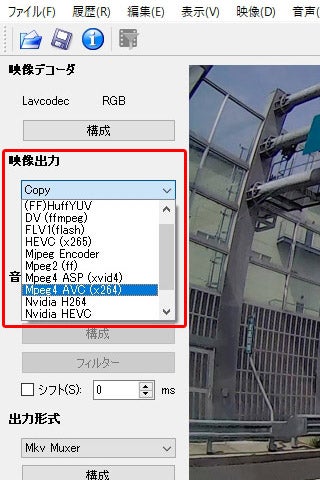
動画出力は「Mpeg4 AVC(x264)」を選択
-
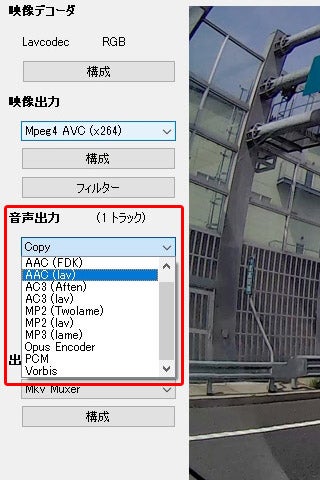
音声出力は「AAC(lav)」を選択
-
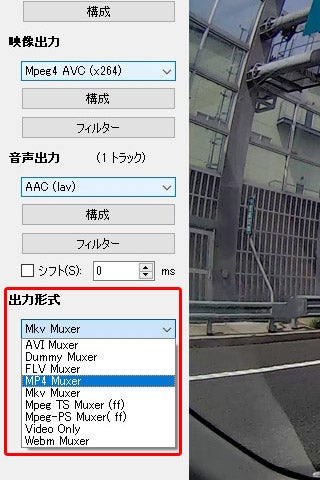
出力形式は「MP4 Muxer」を選択
-
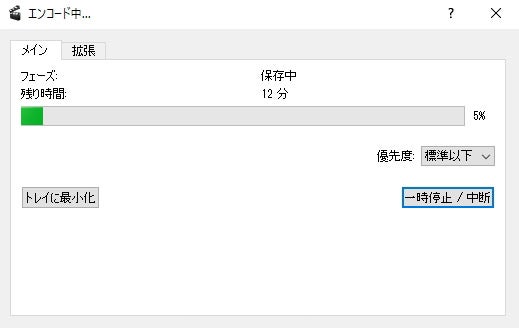
左上のフロッピーディスクの保存ボタンをクリックするとエンコードが始まる。エンコード時間は動画の長さやパソコンのCPU性能などにより変化する
保存された動画のファイル形式はMP4。ファイルの仕様を確認すると、動画コーデックはH.264、音声コーデックはAACとなった。この仕様ならば汎用性が高いので、SNSなどにアップロードしても問題はないだろう。
後編では、長い動画をタイムラプスで短く再生できるようにしたり、動画にテロップを入れるなどの応用テクニックを紹介しよう。