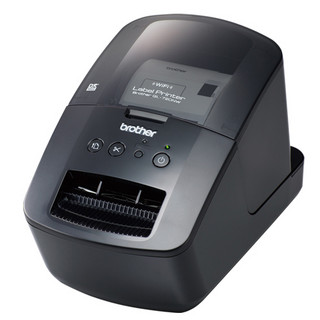
まずは基本的な外観をチェックしよう。ホワイト基調に黒をあしらったツートンカラーのデザインで、フロントには大きなカラー液晶を搭載している。その左にあるロゴの入った部分は下向きに開く扉になっており、内部にはメディアスロットとUSBポートが格納されている。

|
ダイレクト印刷等に利用するメモリカードスロットとUSBポートはロゴの書かれたパネルの中にある |
ちょうど液晶の上あたりからフタが開く。ここを開いた場合、フラットベッドスキャナとして利用可能だ。そしてさらに上の黒い部分の中央にある切り欠きに手をかけて開くと、ADFが現れる。ADFが元々大きく露出しているモデルに比べるとかなり華奢なのだが、A4サイズ20枚を軽々と置ける。FAXはもちろん、ドキュメントの連続スキャンも快適だ。

|

|
厚い本のスキャンにも対応したフラットベッドスキャナ |
ADFは最大20枚までの書類を連続読み込みし、スキャン/FAXしてくれる |
上面左にあるパネル内部は、紙詰まり等を解消するための部分になる。大きく開口してくれるから、いざという時にも作業がしやすい。

|
上部左側を開けると紙詰まり等のトラブルに対応可能だ |
すっきりと簡単に設置できる工夫がたっぷり
電源ケーブルは本体に取り付けられている。無線LAN/有線LAN/USBでの接続に対応しているが、無線LAN接続にするならば本体の電源ケーブルをコンセントに挿すだけだから設置も簡単だ。

|
本体背面には電源ケーブルが直づけされているだけでインタフェースがない |
USB接続したい場合や、FAX機能を使いたい場合にはケーブル接続が発生する。そのポートはどこにあるかというと、スキャナのフタ部分をもっと深く掴むような形で、左右の切り欠きに手をかけて持ち上げた中にある。USBポート、LANポート、電話とFAXを接続するためのモジュラージャックが2つと、内部には4つのポートがある。

|
各種ケーブルを接続するためには本体内部にアクセスする |
接続したケーブルはガイドに沿って背面に向かって流し、本体右後ろにある小さなホールから外に出す形だ。ホールが小さいため、有線LAN接続をする時には薄型のケーブルを選択したい。

|
接続した後は、本体内部のガイドにそって背面にケーブルを誘導する |
無線LAN接続は、USBケーブルで接続したPCから設定する方法と、WPS/AOSSでの設定、SSIDの入力が選択できる。このSSID入力の時にありがたいのが、操作用液晶パネルがタッチ対応であることだ。液晶搭載モデルでも操作は液晶横の小さなボタンで行うというものが多い中で、直接触れて操作できるのは快適だ。

|
インクは大容量のタンクを正面右側に設置 |
液晶は感圧式ではないため、メニューが横に並んでいるシーンでは、指を滑らせるフリックでの操作もできる。スマートフォンでタッチ液晶になれた今のユーザーにとって、非常に自然な使い心地だろう。

|
フリックもできるタッチ液晶部は3段階の確度調整が可能だ |
本体サイズは、ADFや排紙トレイを全て畳んだ状態で幅490×高さ186×奥行き290mm。この状態で印刷ができてしまうのだから、なかなかコンパクトだ、排紙トレイを引き出し、背面にある手差しトレイも開いた状態で奥行きが483mmになる。

|
最低限印刷するだけならば前後に全く突起のない状態で利用することもできる |

|
排紙トレイと手差しトレイを引き出した最大サイズでも奥行きはコンパクトだ |