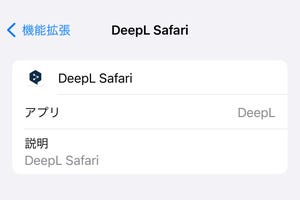
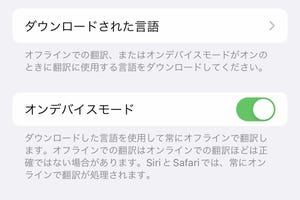
Safariの翻訳機能、活用していますか? 外国語のWEBページを開いているとき、URLバー左端のボタンをタップして「日本語に翻訳」を選択すればOK、それだけで外国語の部分が日本語へと翻訳されます。外国語の文章をコピーし翻訳アプリにペーストするのは手間がかかりますが、これならかんたんです。
この翻訳機能には、標準装備の「翻訳」アプリにも利用されているiOS組み込みの翻訳エンジンが使用されています。これはこれでなかなかの翻訳精度ですが、AIを活用した翻訳エンジンに変更できればより自然な日本語に訳してもらえるかも、そう考えるのも無理はありません。
iOS 26.2では、他から呼び出される形で起動されるアプリの選択の自由度が向上しました。WEBブラウザやメールアプリが好例ですが、翻訳エンジンも選択できるようになっています。「設定」→「アプリ」→「デフォルトのアプリ」→「翻訳」の順に画面を開けば、DeepLやGoogle翻訳などのサードパーティ製翻訳アプリをインストールしていれば候補に表示されるはずです。
しかし、「デフォルトのアプリ」画面で指定した翻訳アプリは、テキストを範囲指定して現れたメニューから「翻訳」を選択したときなどに限られ、SafariのURLバーから呼び出す「日本語に翻訳」から呼び出すことができません。翻訳エンジンを変更したければブラウザを使い分けるしかなく、たとえばGoogle翻訳を使いページ全体を自動翻訳したいときには、Google翻訳をエンジンに採用しているChromeを使用することになります。
-

SafariのURLバーから呼び出す「日本語に翻訳」は、iOS組み込みの翻訳エンジンに固定されています