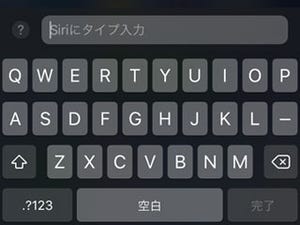
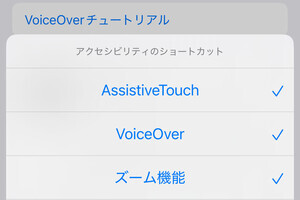
iPhoneにテキストを読み上げさせる手段には、対象範囲を選択し現れたメニューバーで「読み上げ」を選択する方法がよく知られています。しかし、この方法はすでに書き上げられているテキストが対象で、これから入力するテキストは対象になりません。
テキストを入力するつど読み上げさせるには、アクセシビリティ機能の「タイプ入力フィードバック」を利用します。この機能を利用するには、「設定」→「アクセシビリティ」→「キーボードと入力」→「タイプ入力フィードバック」画面で設定を行います。
対象が日本語で語句ごとに読み上げさせたいときには、「単語を読み上げる」スイッチだけをオンにします。すると、表示された入力候補をタップしたとき、または文字入力して確定ボタンをタップしたときに、その語句が読み上げられます。
たとえば、「これは朝顔です」と読み上げさせたいときには、「これは」と入力して確定ボタンをタップ、「あさがお」と入力して現れた入力候補「朝顔」をタップ、「です」と入力して確定ボタンをタップ、という順序で進めます。「これは」と「朝顔」と「です」が細切れに読み上げられていきますが、行末でスペースキーを押せば、流ちょうなイントネーションで「これは朝顔です」と読み上げられます。
同じ方法で英単語も読み上げさせることができます。ただし、日本語と異なり入力候補が表示されたり入力内容を確定したりする必要がないため、単語を入力し終えたところでスペースキーを押します。
文字ごとに読み上げさせたい場合は、「文字」スイッチだけをオンにします。単語に変換する前に読み上げられるため、「day」を「デイ」ではなく「ディーエーワイ」と発音させたいときなどに活用できます。入力速度に読み上げ速度が追いつかない場合には、文字フィードバックの間隔を短くしましょう。
-

テキストを入力するつど読み上げさせたいときには「タイプ入力フィードバック」を利用します