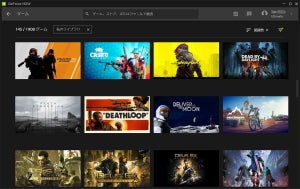
ポータブルゲーミングデバイス「Steam Deck」向けの「GeForce NOW」専用アプリが登場した。GeForce NOWはNVIDIAのクラウドゲーミングサービスだ。利用方法やプランによる対応ゲームの違い、実際のプレイ感などをさっそくレポートしていきたい。クラウド経由なら容量の心配もいらないGeForce NOWは、Steamの積みゲー消化の強い味方になってくれるのか!?
-

クラウド経由でゲームをプレイできるサービス「GeForce NOW」がSteam Deckに正式対応

まずは「GeForce NOW」をかんたんに紹介しておこう。自分が所有しているゲームを、NVIDIAのクラウド経由でプレイできるサービスだ。Windows、macOS、ChromeOS、iOS、Android、スマートテレビ、Android TVなど幅広いデバイスに対応しており、高速なインターネット回線さえあればどこでも手軽にゲームをプレイできるのが最大の特徴。詳しくは『新生「GeForce Now Ultimate」レビュー、ほとんどローカル動作級の高レスポンス』で解説しているので、あわせてチェックしてほしい。
-

2,000以上のゲームでGeForce NOWを利用できる

原稿を執筆している2025年7月上旬現在提供されているプライは以下の通りだ。1日だけのプランもあるので試してみるのもよいだろう。
| プラン | Free | Performance | Ultimate |
|---|---|---|---|
| 1カ月 | 0円 | 1,790円 | 3,580円 |
| 6カ月 | 0円 | 8,950円 | 17,900円 |
| 1日 | 0円 | 650円 | 1,300円 |
| リグ | 基本 | GeForce RTX | GeForce RTX 4080 |
| 待ち時間 | 長い | 短い | 最短 |
| セッション時間 | 1時間 | 6時間 | 8時間 |
| 解像度 | 最大フルHD | 最大WQHD | 最大4K |
| fps | 最大60fps | 最大60fps | 最大240fps |
| 広告 | あり | なし | なし |
注目はUltimateプランだ。GeForce RTX 4080相当の環境でプレイ可能である上にHDR、 DLSSによるフレーム生成、Reflex、G-Syncにも対応。これらはUltimateだけの特典だ。
Steam Deckに専用アプリを導入する手順を紹介
今回はSteam Deck OLEDにGeForce NOWアプリをインストールしていく。Steam Deckを起動し、Steamボタンを押して「電源」→「デスクトップに切り換え」を選択。ブラウザ(Firefox)を起動し、「gfn.link/download」と入力してアクセス。「Steamデッキを始めてみる」→「ダウンロード」と選択してアプリをダウンロード。
GeForceNOWSetupファイルがダウンロードされるので実行し、「Execute」→「Continue」と選択。これでGeForceNOWアプリがインストールされる。あとはデスクトップ上にある「Return to Gaming Mode」を選択。「非STEAM」タブにGeForceNOWアプリがあるので、それを実行するだけだ。
NVIDIAによると、コントローラ設定はテンプレートを「高精度のカメラ/エイム機能を持つゲームパッド」にし、右のトラックパッドをマウスとして使用、押し込むと左マウスクリックになるよう設定することが推奨されている。
-

Steamボタンを押して「電源」→「デスクトップに切り換え」を選択
-

デスクトップに切り替わったら左下のアイコンからブラウザ(Firefox)を起動
-

アドレスバーに「gfn.link/download」と入力し、「Steamデッキを始めてみる」→「ダウンロード」と選択してアプリをダウンロード
-

GeForceNOWSetupファイルがダウンロードされるので実行


Exeute」→「Continue」と選択。これでGeForceNOWアプリがインストールされる
-

ゲーミングモードに戻ると「非STEAM」タブにGeForceNOWアプリが加わっている


あとは所有ゲームかつGeForce NOWに対応しているものをプレイするだけだ。問題なくプレイできるかは、GeForce NOWアプリのネットワークテスト機能で確認できる。ちなみに、インターネット要件は720p/60fpsで15Mbps、フルHD/60fpsで25Mbps、フルHD/240fpsで35Mbps、4K/120fpsで45Mbps以上の速度が必要としている。
Steam Deckの解像度は720pなので、そこまでの高速回線ではなくてもプレイしやすい。外部モニターに接続して高解像度でのプレイを考えているなら、高速回線があったほうがよいだろう。
重量級ゲームも快適にプレイが可能
実際にSteam Deck OLEDではどうなのか。筆者の仕事場はケーブルテレビの下り600Mbps、上り90Mbpsのプランを利用している。下りはほとんどの時間帯で400~500Mbpsだ。ネットワークテストでも推奨以上の数値が出ていた。
テストしたプランは「Ultimate」で、ストリーミング品質は標準だと「バランス」が選択されていた。最大ビットレートは自動、解像度は1280×800ドット、フレームレートは60fps、VSyncは適応、HDRはHDR10となっていた。「カスタム」にすると、120fpsなどより高いフレームレートに設定が可能だ。
-

ネットワークテストで自分の回線が必要/推奨に届いているか確認できる
-

ストリーミング品質は標準だとバランス。フレームレートは60fpsになる
-

ストリーミング品質をカスタムにするとフレームレートの上限などを変更可能だ


今回はストリーミング品質を「バランス」でいくつかのゲームをプレイしてみた。サイバーパンク2077はレイトレーシングがバリバリ効いた状態でもパケットロスやフレームロスが発生せず、60fpsをキープ。快適にプレイが可能だった。
シビアな反応が必要になるストリートファイター6でも、ランクマッチでプラチナ~ダイヤ帯をうろうろする程度の腕前の筆者にとってはローカルでプレイするのと変わらない感覚だった。簡単なコンボもスムーズに出せたので、カジュアルに遊ぶユーザーなら満足できるのではないだろうか。
-

サイバーパンク2077は筆者の回線環境ではパケットロスやフレームロスなしで快適にプレイできた
-

ストリートファイター6も筆者の腕前レベルではローカルでのプレイと変わらない感覚で楽しめた


インストール不要なので手軽かつ容量を圧迫しないのがナイス
Steam Deckは手軽にSteamのゲームをプレイできる優秀なポータブルゲーミングデバイスだが、LCDモデルはストレージが256GB、OLEDモデルでは512GBと1TBが用意されているが、最近では100GB以上の容量を必要とするゲームも珍しくない。複数のゲームを並行して遊ぼうと思うと容量不足になりがちだ。
その点、GeForceNOWならばインストールが不要なのでダウンロード時間もかからず、容量も圧迫しない。しかも、ローカルでプレイするよりもバッテリー駆動時間は延びるという。それに加えて、SteamだけではなくUbisoft、Battle.net、Epic Games、Xboxのゲームもプレイできる。ゲームを買うだけ買って消化し切れていない人にとっては、手軽にプレイできる環境を手に入れられるのは大きなメリットのはずだ。
筆者としては、非力なノートPCやAndroidタブレットなど多彩なデバイスでゲームが楽しめるGeForceNOWは好きなサービス。提供が開始された当初よりも安定感が抜群に増しており、そこにSteam Deckも正式に加わったのはうれしい限り。Steam Deckの性能やバッテリー動作時間に満足がいかず、埃をかぶってしまっているゲーマーは1Dayのプランを試してみてはどうだろうか。