「AirDrop」は、メールやメッセージを使わず、写真だけをダイレクトに相手へ送る機能です。写真に限らず、書類やURL、連絡先なども送受信OK。基本的な使い方とおすすめの設定をご紹介します。また、連絡先を交換できる「NameDrop」についてもご説明します。
AirDropとは?
AirDropとは、iPhone同士またはiPadやMacなどとダイレクトにファイルを送受信できる機能のこと。半径数メートルの範囲にいる相手なら、連絡先を知らなくても送信できることが特徴です。
AirDropで写真を送るには、下記の手順で操作します。
-

送りたい写真を開き、シェアボタンをタップ。「AirDrop」アイコンがついた送信先をタップすれば送信が開始されます。ここに見えていない相手に送る場合は、[AirDrop]をタップして送信可能な相手一覧から選択します

-
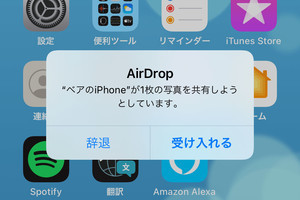
受信側ではこのように表示されます。[受け入れる]をタップすると、自分のライブラリに保存されます
写真以外にも、「Safari」で開いているWebページや、「ファイル」に保存された書類なども送受信することができます。
AirDropを受信するための設定
AirDropを受信できない場合は、下記の設定を確認しましょう。
-

「設定」を開き、[一般]→[AirDrop]の順にタップ。[連絡先のみ]にチェックします。または、連絡先に登録されていない相手から受信する場合は[すべての人(10分間のみ)]にチェックします

もっと手早く設定するには?
「コントロールセンター」を使うと、「設定」を開くよりも手早く受信設定を操作できます。
-

コントロールセンターを開き、左上の枠にある「AirDrop」ボタンをタップします。[受信しない]と[すべての人(10分間のみ)]を手早く切り替えられます。長押しすると[連絡先のみ]の選択肢も表示されます

NameDropとは?
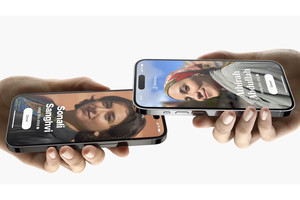
AirDropに関連した機能として「NameDrop」というものがあります。これは、iPhone同士を近づけることで自分の連絡先情報を交換できる機能です。詳しくはこちらの記事でご紹介しています。
NameDrop機能はデフォルトでオンになっています。不要な場合は次の手順でオフにします。
-

「設定」を開き、[一般]→[AirDrop]の順にタップ。[デバイス同士を近づける]をオフにします