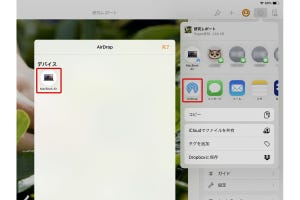
iPhoneとMacでファイルをやり取りするならAirDrop...ですが、あまりに高頻度だとかえって手間がかかります。1日何度もやり取りする、とにかくファイル数が多いという場合には、MacをファイルサーバにしてiPhoneから読み書きしたほうが作業効率はアップします。準備もかんたん、Macの「システム設定」→「一般」→「共有」画面で「ファイル共有」スイッチをオンにすればOKです。
iOSに付属の「ファイル」は、ファイルサーバとして運用するMacとやり取りするとき便利に使えるアプリです。画面右上の「…」ボタンをタップして「サーバへ接続」を選択し、Macのアドレスを入力してからMacにログインするユーザ名とパスワードを入力すれば、ふだんMacで利用している領域(ホームフォルダ)が出現するので、あとはファイルをアップロード/ダウンロードするだけです。
しかし、ファイルサーバの利用経験がないと苦労するかもしれません。Macのアドレスを入力するサーバ欄には「example.com」とサンプルが表示されていますが、具体的に何を入力すればいいかわからないiPhoneユーザのほうが多いのではないでしょうか?
このサーバ欄には、同じLANに接続しているMacのコンピュータ名に「.local」をくわえた文字列を入力します。Macのシステム設定アプリで「一般」→「情報」の順に画面を開けば、コンピュータ名を確認/変更できます(クリックで編集可)。ただし、カナ/漢字を含むコンピュータ名を使用するとエラーが発生することがあるため、英数字だけの名前に変更しておきましょう。
なお、ファイルアプリでMacに接続するとき、コンピュータ名に「.local」を付け忘れると「サーバ接続で問題が起きました」というエラーメッセージが表示されます。ユーザ名/パスワードに誤りがあるときは、「認証エラー」と表示されるので区別できますよ。
-

Macのファイルサーバに接続するときには