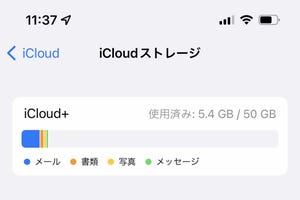
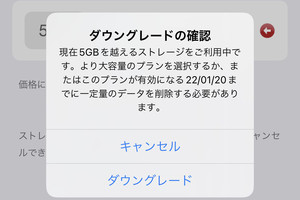
iCloudストレージを増量しているiPhoneユーザは少なくありません。Appleアカウントを取得した時点で割り当てられる容量はわずか5ギガ、写真やビデオを同期させたらすぐに足りなくなります。iPhoneの重要データを保管する「iCloudバックアップ」を有効にしたらなおのこと、5ギガではまったくといっていいほど足りないからです。
逆にいうと、iCloudバックアップで容量が嵩む原因は「写真/ビデオ」と「iCloudバックアップ」です。この2つの要素をiCloud上から取り除けば、iCloudストレージの空き容量は一気に回復することでしょう。
しかし、写真/ビデオをまとめて削除するには勇気がいります。iCloudから削除後30日以内にダウンロードしないと、オリジナルの写真/ビデオが永久に失われてしまうからです。それに、インターネットに接続さえすればいつでも閲覧できる、友人・知人にWEB上で公開できるという利便性も失われてしまいます。
その点、バックアップが必要とされるのはiPhoneを機種変更/紛失したときに限られます。貴重なデータを失わずに済むありがたい存在ですが、必ずしもiCloud上で保管する必要はなく、パソコンなどオフラインで保管したほうが詳細なデータを残せます。ケーブルで接続し手動で作業しなければならないものの、年に1回程度のこと、大きな負担にはならないでしょう。
iCloudバックアップは削除もかんたんです。「設定」→「Appleアカウント(自分の名前)」→「iCloud」→「iCloudバックアップ」画面でオフにすれば、バックアップを削除できます。iCloudストレージが残り少なく急いで対処したいときは、有償で増量する方法もありますが、iCloudバックアップの削除も現実的な方法ですよ。
-

iCloudストレージが残り少ないとき、どうする?