




本連載では毎回Pythonを使ってゼロから便利ツールを作る方法を解説している。今回は、改めてPythonのインストールについて解説する。昨今のPython活用では、AIから使うことも想定しつつ、環境構築に挑戦してみよう。
-

Pythonをインストールしよう

Pythonの魅力とは
プログラミング言語の「Python(パイソン)」は、幅広い分野で使われてきた人気の言語だ。Webアプリ・業務自動化・データ分析・AI/機械学習など多彩な用途で活用されている。
Pythonの魅力は、初心者でも読み書きしやすい文法と、便利なプログラムの部品集であるライブラリの豊富さにある。世界中のPythonライブラリを集めた「PyPI(Python Package Index)」には、便利な93万以上のパッケージが登録されており、目的に応じた機能を手軽に導入できる。そのため、AIを活用してPythonプログラムを作成する場合にも、PyPIから目的の機能を持つライブラリをダウンロードして活用することが多い。
-
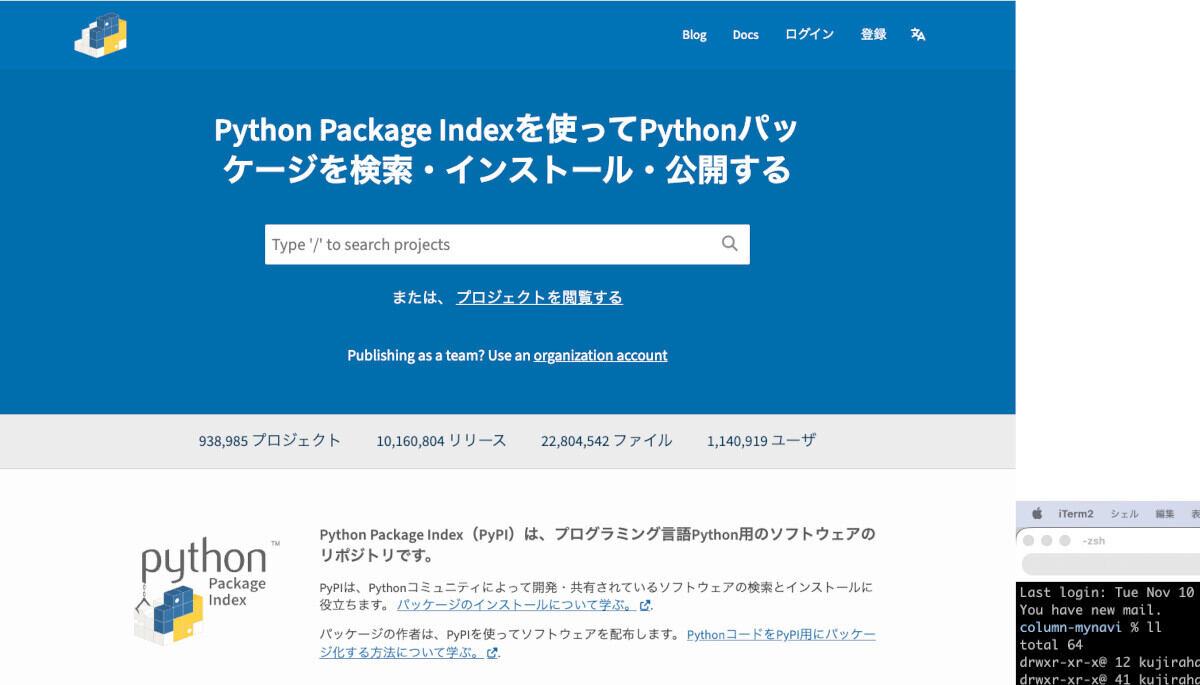
93万を超えるパッケージが登録されているPyPIのWebサイト

本稿では最初の一歩として、Python公式の開発環境の導入とプログラム実行の基本手順を解説する。
WindowsにPythonをインストールしよう
WindowsにPythonを導入するには、こちらにあるPython公式サイトにアクセスし、「Downloads」ページを開こう。現在のWindows環境では、Pythonの導入や更新を管理できる公式の「Python install manager(Pythonインストールマネージャー)」を使う方法が勧められている。
-

Pythonの公式サイトにアクセスして、インストールマネージャーをダウンロードしよう

Python公式サイトの「Downloads」にカーソルを合わせ、「Download Python install manager」をクリックしてインストーラーをダウンロードしよう。そして、インストーラーを実行して画面の「Install Python」ボタンを押すと、インストールが始まる。
-

インストールマネージャーをインストールしよう

すると、Windowsターミナルが起動して、「Add commands directory to your PATH now? [y/N]」(コマンドをパスに追加しますか?)と質問されます。そこで、[y]キーと[Enter]キーを順番に押そう。続けて、Pythonをインストールしてよいか尋ねられるので、同様に[y]キーと[Enter]キーを押そう。
-
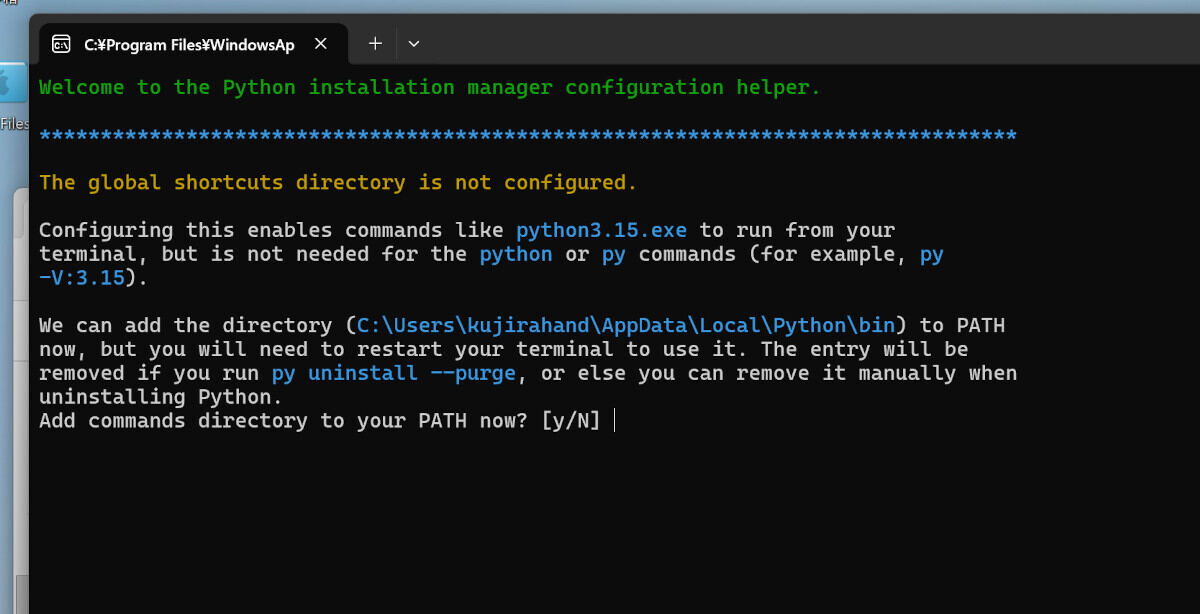
ターミナルが起動するので「y」キーを押そう

無事にインストールが完了したら、次に、PowerShellを起動しよう。スタートボタンを右クリックして「ターミナル」を選ぶか、検索欄に「PowerShell」と入力して開く。インストール後に新しく開いた画面で、以下のコマンドを実行しよう。
# インストールが完了したか確認
py --version
-
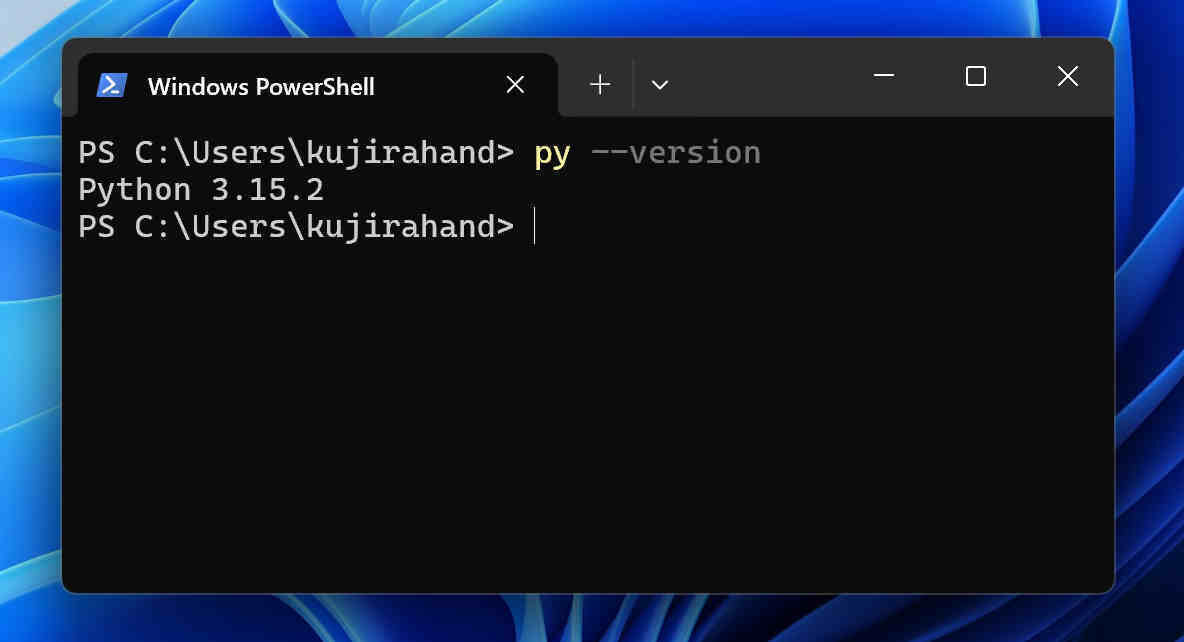
無事にWindowsにPythonがインストールされた場合

上記の手順でインストールした場合、その時点で最新の安定版のPythonがインストールされる。ちなみに、本稿執筆時点でのバージョンは、3.15.2だった。
最後に、簡単なPythonのプログラムを実行するために、IDLEを実行しよう。スタートメニューの「Python > IDLE」を実行するか、あるいは、ターミナルで下記のコマンドを実行しよう。
# IDLEを実行する
py -m idlelib
-
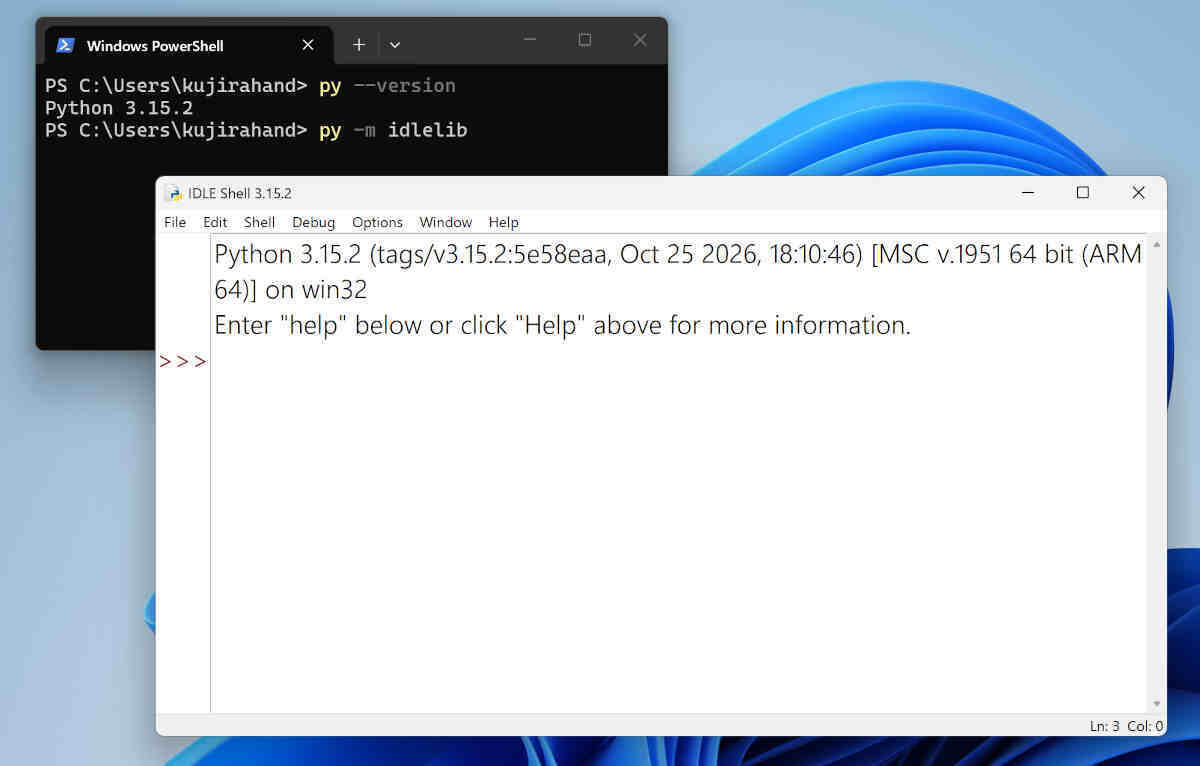
WindowsでIDLEが起動したところ


macOSにPythonをインストールしよう
次に、macOSにインストールする方法を確認しよう。こちらのPython公式サイトの「Downloads」ページから最新版のmacOS用インストーラー「python-3.x.x-macos11.pkg」をダウンロードしよう。(xは任意のバージョンとなる)
インストーラーを実行して、案内に従って、右下にあるボタン「続ける」→「続ける」→「同意する」→「インストール」を順にクリックしていくと、インストールが完了する。
-
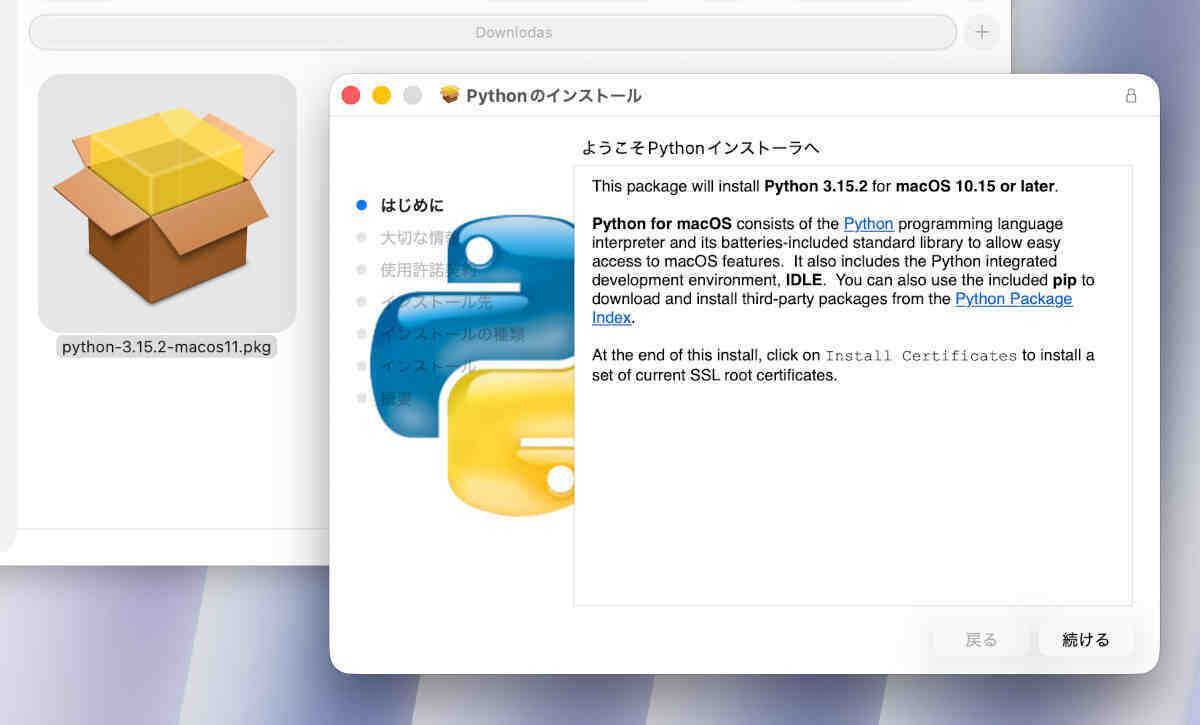
macOSでインストーラーを実行したところ

完了すると、macOSのアプリケーションディレクトリ(/Applications)内に、「Python 3.15」などの名前のディレクトリとしてインストールされる。インストールが完了したら、フォルダ内にある「Install Certificates.command」もダブルクリックして実行しよう。これは安全な通信に必要な証明書を設定する重要な手順である。
-
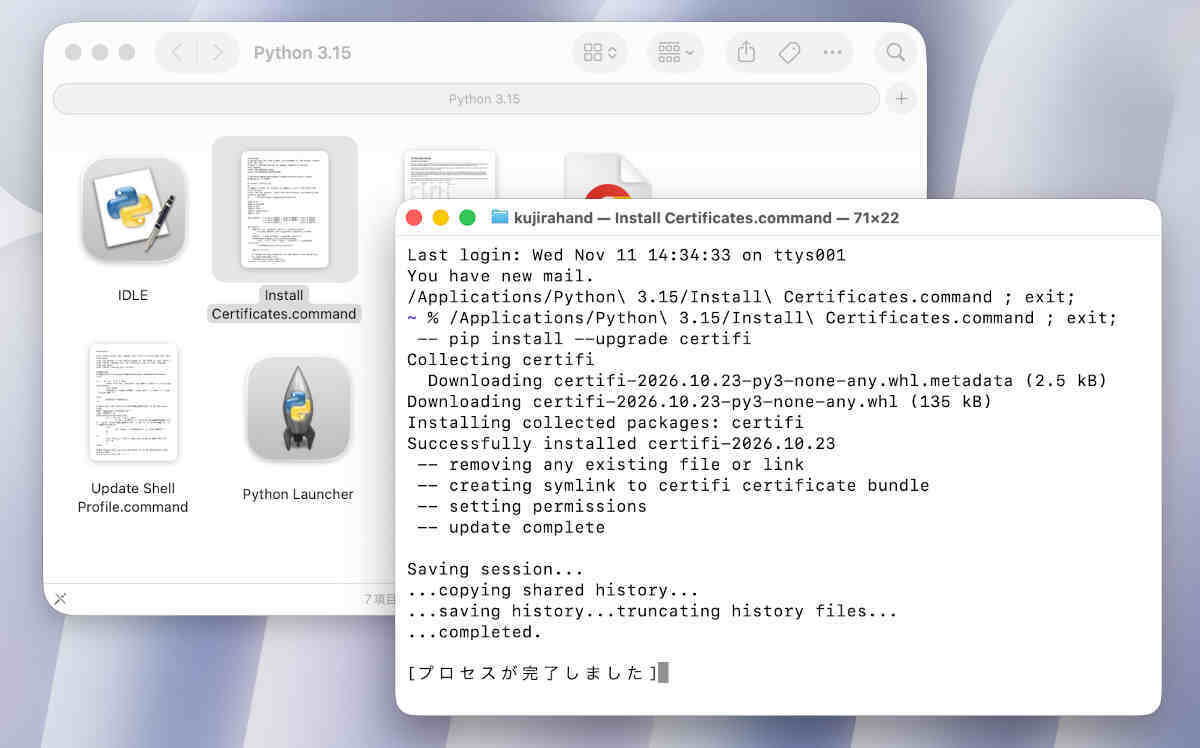
インストール後に証明書のインストールを実行しよう

次に、Spotlight検索(Command+スペースキーを押すか、画面右上にある虫眼鏡のアイコンをクリックして開く)で「ターミナル」を検索して起動する。インストール後に新しく開いたターミナルで、以下のコマンドを入力してReturnキーを押す。
# Pythonのバージョンを確認する
python3 --version
「Python 3.15.x」のように表示されれば動作確認は完了となる。続いて、IDLEを起動しよう。下記のコマンドを実行しよう。
# IDLEを起動する
python3 -m idlelib
-
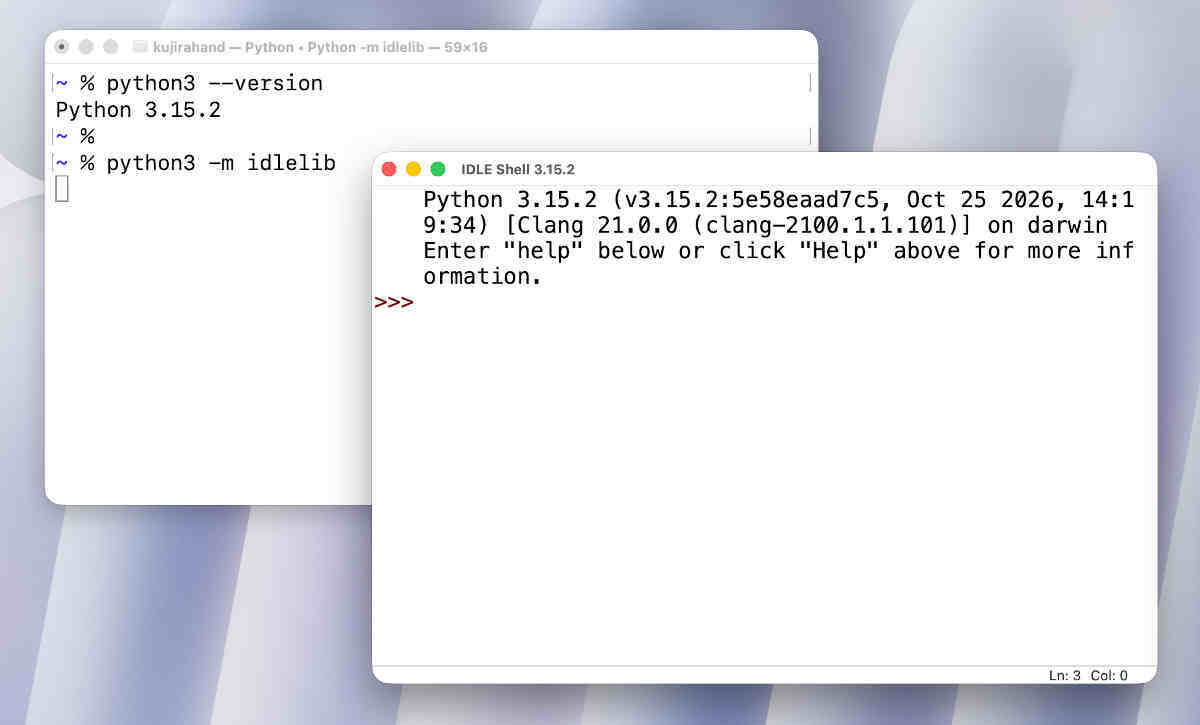
Pythonバージョンを確認しIDLEを起動したところ

WSLという選択肢
なお、Windowsユーザーの場合は、WSL(Windows Subsystem for Linux)を利用する手もある。これは、Windows上で仮想的にLinuxを動かす仕組みだ。多くのAI関連ツールがLinux環境を標準としており、本格的な開発と相性が良い。ただし、ターミナルでの操作が基本になるので、今回は割愛する。
-

WSLでIDLEを実行したところ

IDLEでPythonのプログラムを実行してみよう
Pythonの導入が済んだら、標準で付属する「IDLE(アイドル)」でプログラムを動かしてみよう。IDLEはPython用のシンプルな開発環境で手軽にプログラムを実行できる。
起動すると「IDLE Shell」画面が開き、行頭に「>>>」という記号が表示される。これは命令を1行入力するごとに動作を試せる「対話モード」の画面だ。以下のコードを1行ずつ入力して[Enter]キーを押してみよう。
print("水が顔を映すように,人の心は他の人の心を映す")
print("計算:", 1 + 2 * 3)
すると、次の画面のように表示される。
-
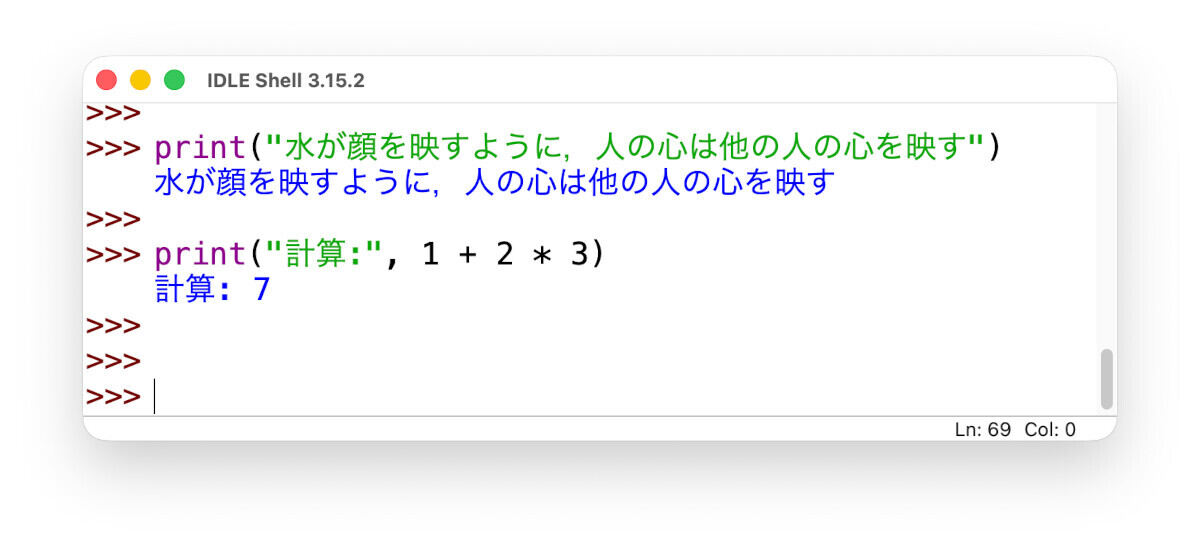
簡単なプログラムを実行したところ

1行目の「print()」は括弧内の文字や数値を画面に出力する命令で、すぐ下に「水が顔を映すように,人の心は他の人の心を映す」と表示される。
2行目は計算を行うもので、足し算(+)と掛け算(*)では、掛け算が優先されて「7」と出力される。
IDLEからPythonのプログラムを実行しよう
次に、プログラムをファイルとして作成しよう。IDLEのメニューから「File」→「New File」を選ぶと新しいエディター画面が開く。この画面でプログラムを入力できる。エディタに次のように入力してみよう。これは、Pythonで、任意の範囲を順番に足すプログラムだ。
print("1から100まで足すと?")
print(sum(range(1, 101)))

print("では、1から100までの奇数を足すと?")
print(sum(range(1, 101, 2)))
その後、IDLEエディタのメニューから「File」→「Save」をクリックしよう。保存ダイアログが開いたら「calc.py」などの名前で保存しよう。
その後、F5キーを押すかIDLEのメニューから「Run」→「Run Module」をクリックしよう。IDLE Shellには実行結果の前に「= RESTART: ...」という行が表示されるが正常である。その後、次のように結果が表示される。
-

IDLEでプログラムを実行したところ

ChatGPTやGeminiなどにPythonのプログラムを作ってもらった場合、このようにして、Pythonのプログラムを実行できる。
まとめ
以上、今回は、Pythonのインストールから、IDLEとコマンドラインでのプログラム実行までを紹介した。Windows/macOSでは、Pythonに標準でIDLEという実行環境とエディタが付属しているので、とても簡単にプログラミングを開始できることが分かるだろう。
AIの力を借りるなら、プログラミングはとても簡単で身近なものとなる。本稿をきっかけに、ぜひプログラミングに挑戦してみると良いだろう。
自由型プログラマー。くじらはんどにて、プログラミングの楽しさを伝える活動をしている。代表作に、日本語プログラミング言語「なでしこ」 、テキスト音楽「サクラ」など。2001年オンラインソフト大賞入賞、2004年度未踏ユース スーパークリエータ認定、2010年 OSS貢献者章受賞。技術書も多く執筆している。直近では、「実践力をアップする Pythonによるアルゴリズムの教科書(マイナビ出版)」「シゴトがはかどる Python自動処理の教科書(マイナビ出版)」「すぐに使える!業務で実践できる! PythonによるAI・機械学習・深層学習アプリのつくり方 TensorFlow2対応(ソシム)」「マンガでざっくり学ぶPython(マイナビ出版)」など。


 ソフトバンクG、決算でフィジカルAI戦略を説明 ロボット関連30社超に投資

