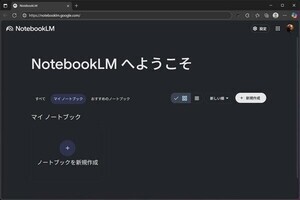
Googleが提供するNotebookLMは、文書・動画・音声を読み込んで、AIが要約、質問への回答、アイデア出しをしてくれるツールだ。Googleのアカウントがあれば無償で使える。
NotebookLMは非常に便利なツールであり、小誌でも、連載「GoogleのAI「NotebookLM」で“まとめる苦労”から解放される方法」で使い方を紹介している。
本格的に使う前にとりあえずどんなものかを試してみたいという人もいるだろう。そこで本稿では、Googleの開発者であるスティーブン・ジョンソン氏のブログ記事「8 expert tips for getting started with NotebookLM」をもとに、NotebookLMを使い始めるためのヒントを8つ紹介しよう。


-

NotebookLMはPCのファイル、Webサイトの情報を集約して要約してくれる

最近使った文書を試す
ジョンソン氏が、NotebookLMを初めて使う人に最初に勧めることは、最近使った文書10件を1つのノートブックにアップロードし、質問をしながら実験を始めることだ。
各文書に関連性がなく、ランダムなものであっても、NotebookLMの機能を試すには最適な方法だという。
業務をまるごと詰め込んだノートブックを作成
次におススメの使い方は「万能ノート」を作成することだという。万能ノートには、業務で情報源を詰め込む。関連する情報源を1つのノートに保存することで、まるでチームにもう1人のメンバーがいるかのような感覚を実現できるという。
あわせて、トピックやプロジェクトに基づいたノートを作成することも重要だとのことだ。
分散している情報をつなぐ
NotebookLMは、複数の情報源から情報を管理・接続・統合する必要がある状況で役立つ。必要な情報が、PCのフォルダ、Webブラウザなど分散していることは珍しくない。
この作業は、 GeminiとGemsを使用した後の次のステップとして特に役立つという。これらのツールでブレインストーミングなどを行った後、NotebookLM はその結果を取得して、わかりやすく変換してくれる。
追加したコンテンツについて質問する
NotebookLMにコンテンツを追加したら、質問を始めることになるが、そのときに役立つのがNotebookLMの提案する質問だという。「ノートブックガイド」には、質問例が用意されている。
-

麻辣湯の情報を収集したら、質問例が表示された

情報を変換する
NotebookLMのノートブックガイド機能を使えば、アップロードしたコンテンツを音声解説、動画解説、マインドマップ、レポート、フラッシュカードなどに変換できる。
本稿執筆時点では、ベータ機能として「インフォグラフィック」と「スライド」が提供されている。
-

2025年に流行したスイーツの「インフォグラフィック」を作ってみた

スティーブン氏は音声に変換することを特に勧めている。音声解説では、特定のトピックに焦点を当てることも可能で、同氏は自分の文章をアップロードして批評を依頼しているという。
チャットセッションを振り返る
NotebookLMにおけるやり取りは、「メモを追加」ボタンを押すだけで保存することが可能だ。スティーブン氏は、もう一歩踏み込んだ使い方として、会話の要点を1つのメモにまとめ、そのノートブックに保存するようにNotebookLMに依頼することを勧めている。これにより、やり取りを再開することが可能になるという。


 Androidスマホのバッテリーを消耗しているInstagramに注意、解決策とは