サイボウズが提供する、ノーコードで業務アプリを構築できるクラウドサービス「kintone」は、AIを活用してユーザーがより便利にアプリを作れる機能をどんどん拡張している。過去には本誌でも、「検索AI」や、「アプリ生成AI」を実際に活用してみた例を紹介してきた。
今回は、そんなkintoneが今年7月に実装した「プロセス管理設定AI」の活用事例をお届けしたい。最初に言っておく。これは"かなり"便利だ。
-

kintoneはAIを搭載して利便性向上を図っている

属人的なワークフローの可視化に挑戦
「現場メシは3分で食えるようになれ」――これは、筆者が編集者として最初に歩み始めた会社でまず先輩に叩き込まれた、ほぼ唯一と言って差し支えないありがたい教えである。記者・編集者の忙しさを濃縮してから凝縮したような表現だ。
日々の取材や記者会見、絶え間なく発表される各社のプレスリリースの確認と、現場の編集者は業務の波間を必死に泳いでいる。いわんや、上司をや。これらの取材活動に加え、編集部内・外の会議や打ち合わせなどが日々の仕事に追加される。
編集部の主な業務として、企画の考案と上司への相談、外部ライターへの執筆依頼、原稿料の調整、執筆後の原稿確認と掲載などがある。取材で社外に出る機会も多く、なかなか社内で膝を突き合わせて上司や同僚に相談・確認をする時間がない。そのため、「あの企画の話ってどこまで進んだっけ?」と認識が迷子になることも多い。
そして、編集者の仕事とは、意外と属人的なものだ。新企画の提案や、ライターへの原稿発注と原稿料の確認などは、口頭やチャットツールで進めてしまい、後から確認するのに苦労した経験もある。
そこで今回、kintoneの「プロセス管理設定AI」を活用して、これら一連の業務における申請・承認工程を可視化することに挑戦した。具体的なワークフローの設計例を通じて、プロセス管理AIの活用イメージをお届けできたら嬉しい。
いざ、プロセス管理設定に着手
kintoneに搭載された「プロセス管理設定AI」は、kintoneのプロセス管理設定画面から利用できる新機能である。ユーザーが実現したい業務や要件を対話形式で入力すると、AIが入力フォームの設定情報を自動で読み取り、業務フローの設計とプロセス管理の設定を提案してくれる。
-

プロセス管理設定AIの機能例

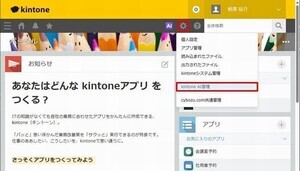
kintoneで「プロセス管理設定AI」を使用する際には、画面上部の「設定」アイコン(歯車のマーク)から「kintone AI管理」をクリックし、「kintone AIを有効にする」と、kintone AIラボの中からプロセス管理設定AIを「利用する」にチェックを入れる必要があるの確認してほしい。
-

kintone AI 管理画面

本稿での登場人物は、編集者、副編集長、編集長、(社外の)ライターの4人。今回作りたい業務アプリのワークフローは以下の通り。編集者が企画を提案し、副編集長と編集長がそれぞれ承認すれば、ライターへ記事原稿を発注できるようになる。内容に不備があれば差し戻しだ。
・目的
編集者が企画を提案し、編集長と副編集長の承認を得た後、ライターへ正式に発注するまでの業務プロセスを標準化・可視化する。
・ワークフロー
(1)企画提案
担当:編集者
アクション:企画内容(タイトル、要旨、掲載予定日、担当ライター名、原稿料)を申請
(2)一次承認
担当:副編集長
アクション:企画内容を確認し、「承認」「差し戻し」「却下」のいずれかを選択
(3)二次承認
担当:編集長
アクション:副編集長の承認済み企画を確認し、最終承認
(4)ライター発注
担当:編集者
アクション:承認済みの企画内容に基づき、ライターにメールまたはチャットツールなどで発注内容を送信
(5)発注完了
担当:編集者
アクション:ステータスを「発注済み」に更新し、進行管理へ移行
「プロセス管理設定AI」のおかげで、初めてでも"シュシュッと"アプリが作れた
早速、新しいアプリを作り始めてみよう。kintoneにログインするとまず表示されるポータル画面の中から、「+」ボタンをクリックしてアプリを作り始める。
-

kintoneポータル画面からアプリを作り始める

新しくアプリを作り始める際には、過去に作ったアプリのコピーを利用してアレンジする方法や、事前に用意されているアプリのテンプレートを利用する方法が選べる。今回は前例のないアプリ作成となるため、「はじめから作成」を選択。
-

今回は「はじめから作成」を選んだ

アプリのタイトルとアイコンを決めると、これだけでもなんとなく「アプリを作っている実感」が湧いてくる。
-

鉛筆のアイコンが筆者のお気に入りだ

「プロセス管理設定AI」を使う際は、まず「設定」タブを選択し、「一般設定」の項目の中から「プロセス管理」をクリックする。すると、プロセス管理のワークフロー設定画面へと遷移する。
-

プロセス管理画面

プロセス管理の設定画面の右上にあるのが、今回利用する「プロセス管理設定AI」のアイコンだ。
-

プロセス管理画面

アイコンをクリックすると、新しいウィンドウでチャット形式のインタフェースが出現する。ここに、自然言語で作成したいワークフローを入力可能な仕組み。今回は、上記で整理したワークフローをそのまま入力してみる。
-

AIとのチャット形式のインタフェース

-

ワークフローを入力した

するとどうだろうか。プロセスのフローを構築するために不足している情報があれば、AI側からユーザーに問い合わせてくれる。これを補足すれば、より適切な設定が可能だという。
何度かAIとの対話を繰り返すと、AIがプロセス管理のフロー図を提案してくれる。このAIの問いが非常に的確で、中でも「『差し戻し』と『却下』の違いについて、業務上の区別はありますか?例えば、差し戻しは修正して再提出可能、却下は完全に却下という理解でよろしいでしょうか?」というAIからの質問には、「そこまで考えていなかった」と筆者がうならされた。
-

AIが作成したプロセスのフロー図

フロー図に納得し、「この内容を設定に反映」をクリックすると、なんと先ほどのプロセス管理の設定画面にフロー図が反映されているではないか。なお、追加の要望や修正点がある場合には、AIに伝えれば設定が変更される。
-

AIが作成したフロー図が反映されている

プロセス管理の設定画面にフロー図が反映された後であっても、「やっぱりここを直したいな」と思ったら、その項目をクリックするだけで、どのプロセスを修正すべきなのかがすぐに分かる。
-

修正したいフローをクリックする

-

該当箇所が青くハイライトされる

ここまででワークフローの設定が完了したので、次にアプリの入力項目を設定してみよう。企画を申請する際に必要となる情報をドラッグ&ドロップでフィールドに追加していく。
今回は、担当の編集者やライターはドロップダウンで選択できるようにした。また、編集者と企画タイトル案を入力必須項目とすることで、レコードを後から見返したときに思い出せるようにしている。
なお、ノーコードの利点を最大限に活用したアプリの構築方法は以前に別な記事で紹介しているので、本稿では割愛する。
-

アプリの入力項目を設定した

おわりに
さて、ここまで「プロセス管理設定AI」で"シュシュッと"アプリを作る一連の様子を紹介してきた。なんと、kintoneにログインしてから本稿を書き上げるまで、わずか3時間で済んでしまった。
業務アプリのワークフロー設定自体は、ほんの数分~十数分ほどだったと思う。基本的にはクリックと、AIとの対話を3~4往復繰り返しただけで、日々の編集部の業務を効率化し得るアプリが作れてしまった。
AIとの対話の中で出た質問項目の一つに、「ライター発注後の原稿確認・原稿料支払いのフローは不要ですか?」というものがあった。たしかに、ライターへの発注後のフローも同じアプリに組み込むことができれば、もっと便利に使えるに違いない。上述の「差し戻し」と「却下」の例も含め、AIからの指摘はなかなかあなどれない。
最初は「日々の業務がこうだったら便利なのにな」と思いながらなんとなく作り始めた業務アプリが、AIとの対話を通じてより劇的に業務を変革するアプリに化ける可能性を感じた。AIはお守りではない。せっかく使えるのだから積極的に使っておきたい。この便利なAIを他の業務アプリ作成にも応用できれば、3分と言わず30分でも3時間でも現場メシの時間に使えるようになると、期待せずにはいられない。


 Google Workspaceをビジネスで活用する 第135回 映像もBGMもナレーションも、「Google Vids」に追加されたAI関連で動画を簡単作成