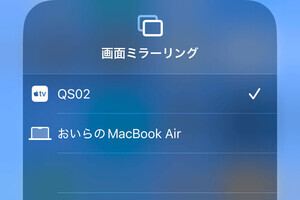
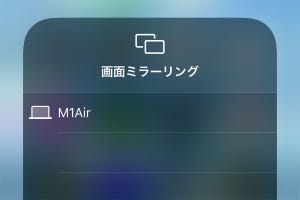
iPhoneの画面をMacやApple TVの画面に映し出す「画面ミラーリング」は、いろいろ便利に使えます。iPhoneの画面をほかの人に見せたいとき、MacBookに映し出せば13インチ以上になるため、仕事の提案書を顧客に見せるといった場面で便利に使えます。プロジェクターにつないだApple TVへ映し出せば、100インチ超のスクリーンにiPhoneの画面を映し出すこともかんたんです。
画面ミラーリングには、AirPlayと呼ばれるApple独自のストリーミング規格が使用されています。iPhoneなどの映像や音声を、同じWi-Fiネットワーク上のApple TVなどのデバイスへ送信することで実現され、Appleデバイスやライセンス供与先のデバイス(スマートテレビなど)上に映し出すことができます。iPhoneは送信のみ対応しますが、Macは送受信両方に対応するため、iPhoneの画面を映し出せるというわけです。
AirPlayには送信先として使えるデバイスを自動検出する機能があり、コントロールセンターの画面ミラーリングボタンもそのように振る舞います。自動検出そのものは送信側のiPhoneから制御できないため、家族のMacなど同じWi-Fiネットワークに接続しているデバイスはつねに送信先候補として表示されることになります。
ただし、受信側のMacでは接続してくるデバイスを制御できます。家族のMacで「システム設定」→「一般」→「AirDropとHandoff」の順に画面を開き、「AirPlayを許可」欄の選択肢を「現在のユーザ」に変更しましょう。これで、画面ミラーリングの候補に家族のMacが表示されなくなるはずですよ。
-

画面ミラーリングの候補から家族のMacを消すには