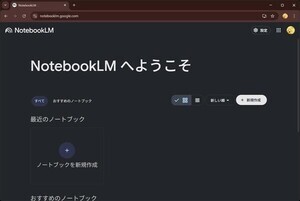
Webだけでなくスマートフォンアプリとしても利用できるようになり、人気と利便性がより高まっている「NotebookLM」。現在も進化を続けているNotebookLMですが、その中でも機能充実が図られているのが「Studio」タブです。「Google Workspaceをビジネスで活用する」の過去回はこちらを参照。
Studioタブで利用できる機能の増加に関しては第121回でも触れていますが、今回はその後に追加された新しい機能をいくつか紹介します。
「インフォグラフィック」機能
まず、1つ目は「インフォグラフィック」で、文字通り資料の内容に基づいたインフォグラフィックを自動で作成するもの。1枚の画像に情報が集約されていることから、レポートや動画といった従来の機能より一層資料の内容を把握しやすくなるのが大きなポイントです。


インフォグラフィックの作成は非常に簡単で、「Studio」タブの「インフォグラフィック」ボタンを押すだけです。
-

「NotebookLM」でインフォグラフィックを作成するには、「Studio」タブの「インフォグラフィック」ボタンを押せばよい

5分程度待てば、自動的にインフォグラフィックが作成されます。画像は他の機能と同様、画面右上のボタンを押すことで共有したり、PNG画像としてダウンロードしたりすることが可能です。
-

しばらく待つと資料の内容に沿ったインフォグラフィックが作成される。右上のボタンで共有やファイルのダウンロードも可能だ

またインフォグラフィックも、レポートなどと同様に出力する内容などのカスタマイズが可能となっています。出力内容を変更したい場合は、Studioタブのインフォグラフィックボタン上にあるカスタマイズボタンをクリックしてください。
-

インフォグラフィックの内容を変えるには、インフォグラフィックボタンの上にあるカスタマイズボタンをクリックする

下のようなダイアログが現れたら、横向きや縦向きなどの「レイアウトを選択」、出力内容を簡潔にするか、より詳細な説明を加えるかといった「詳細レベル」、そしてインフォグラフィックの具体的な内容に関してプロンプトで指示をする「作成するインフォグラフィックについて説明してください」などの項目を変更し、「生成」ボタンをクリックしてください。
-

ダイアログが現れたら部分でレイアウトや説明の深さ、出力したい具体的な内容などを設定(1)し、「生成」ボタン(2)を押す

その後、しばらく待つと、指示した内容に応じたインフォグラフィックを生成してくれます。より特定のテーマに沿ったインフォグラフィックを作成したい時は、カスタマイズを大いに活用したい所です。
-

変更した設定内容に沿ったインフォグラフィックを生成することができる

Studioタブの「スライド資料」機能
もう1つ、Studioタブに追加されたのが「スライド資料」で、資料の内容をスライド形式の資料にまとめてくれるものになります。複数のスライドによって画像と簡潔な文章で要点をまとめてくれることから、インフォグラフィックより詳しい内容を把握するのに役立つほか、プレゼンテーションに活用することも可能です。
こちらの生成方法もインフォグラフィックと同じで、基本的にはStudioタブの「スライド資料」ボタンを押すだけです。
-

スライド資料の作成も、Studioタブにある「スライド資料」ボタンをクリックすればよい

しばらくすると自動的にスライド資料が生成されます。スライド資料は一覧から閲覧したいスライドをクリックすることで、左側にその内容が表示される仕組みですが、右上の「Start Slideshow」ボタンを押すとスライドショーとして全画面でスライドを自動再生してくれます。
-

生成されたスライド資料は、一覧(1)から閲覧したいものをクリックすると左側に詳細(2)が表示される。右上の「Start Slideshow」ボタン(3)を押すとスライドショーとして再生することも可能だ

スライド資料もカスタマイズボタンを押すことで、プロンプトによる作成内容の指示や、スライドの長さなどを変更できますが、特徴的なのが「形式」の項目で、「詳細なスライド」と「プレゼンターのスライド」の2つを選ぶことができます。
-

スライド資料もカスタマイズボタンによるカスタマイズが可能。「形式」の初期状態は「詳細なスライド」だが、「プレゼンターのスライド」を選ぶとよりプレゼンテーションに適した資料を作成してくれる

前者は資料全体をカバーする包括的な内容にまとめるもので、自分で資料を読んで内容を理解するのに適しています。一方の後者は、重要なポイントに的を絞った資料を作成してくれるもので、よりプレゼンテーションに適した資料にまとめ上げてくれるのが特徴となります。
-

「プレゼンターのスライド」でスライド資料を作成したところ。前に作成した内容と比べ、説明がより簡素になり図解で分かりやすくまとめ上げられているのが分かるる

ただ、他のツールで作成するスライド資料とは違って、NotebookLMで生成したスライド資料は、「Googleスライド」でそのまま編集することはできません。ダウンロードした際もファイルはPDF形式となるため、そのままプレゼンテーションツールで編集できないことに注意して下さい。


 Google Workspaceをビジネスで活用する 第135回 映像もBGMもナレーションも、「Google Vids」に追加されたAI関連で動画を簡単作成