Windows Latestは7月27日(現地時間)、「Microsoft Edge shifts to Copilot-first UI on Windows 11 as Perplexity Comet gains traction」において、MicrosoftがEdgeブラウザのCopilotモードをデフォルト設定として展開し始めていると伝えた。
この変更は、EdgeをAIファーストなWebブラウザとして再定義するという同社の方針を強く表している。


AIファーストを実現するEdgeのCopilotモード
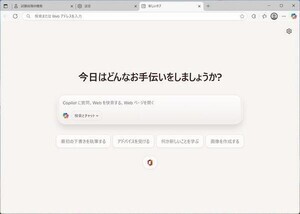
EdgeのCopilotモードは、新規タブページの検索ボックスに、チャットAIのCopilotと会話するためのプロンプトを統合したモードである。このモードが有効になると、新規タブを開いた際に表示するページの検索ボックスで、Web検索だけでなくCopilotへのプロンプト入力が可能になる。
-

Microsoft EdgeのCopilotモードがデフォルトで有効に

初期バージョンでは、検索ボックスには、「検索とチャット」「Copilotに質問」「Think Deeper」の3つのオプションが用意されている。「検索とチャット」では、ユーザーが入力したテキストに対して、Bing検索を実行するか、またはCopilotに質問するのかをEdgeが自動で判断する。
「Copilotに質問」では、入力内容がCopilotに転送され、すぐにAIとのチャットがスタートする。「Think Deeper」は、Copilotが提供している、より複雑な考察が可能になるモードである。
そのほかに、検索ボックスの下には推奨するタスクのプロンプトが表示されており、ワンクリックでタスクを実行することができる。
また、筆者の環境ではまだ確認できていないが、Windows Latestによれば4個目のオプションとして「アクション(Action)」も実験的機能として提供されているという。アクションはCopilotによるWebブラウザベースのAIエージェントを開くモードで、AIによるWebサイトの操作を行うことが可能になる。これはChatGPTのAIエージェント「Operator」と同じエンジンを搭載しているとされている。
ページ内検索でもCopilotを使用可能に
Microsoftはまた、Edgeの「ページ内検索」にもAIを統合しようとしている。ページ内検索のCopilotが有効になった場合、[Ctrl]+[F]のショートカットで検索ボックスを表示した際に、入力フィールドの下にCopilotの候補が表示され、サイドバーにCopilotを起動して、指定した用語に関するそのページ内での取り扱いなどを質問できるという。
ページ内検索については、従来の検索はデフォルトのままで残っているので、Copilotモードが不要な場合には今まで通り検索すればよい。例えば、ある用語について、そのページ内ではどのように説明しているのかを知りたい場合などには、Copilotモードが役に立つだろう。
AIファーストのWebブラウザといえば、7月9日にAIスタートアップのPerplexityが「Comet」をリリースして注目を集めている。Windows Latestは、MicrosoftがCometに対抗する形でEdgeのAIファースト化を進めたように説明しているが、Edgeでは少なくとも5月リリースのバージョン136でCopilotモードを実装しているので、決して後追いというわけではない(参考記事:Microsoft Edge、「Copilot モード」で新規タブページにCopilotを統合 | TECH+(テックプラス))。
とはいえ、最初からAI統合ブラウザとして設計されたCometに比べると、EdgeのAI化はまだ実験途上という印象が拭えない。これまでどおりのWeb検索を好むユーザーが多いことも考慮すれば、Edgeが今後どの程度までAIファーストを貫くのかは気になるところだ。