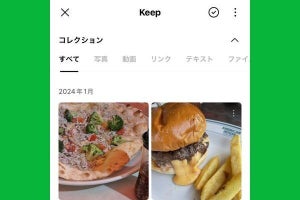
LINEの「Keep」機能は、保存しておきたい写真や動画、テキスト、ファイルなどをLINEアプリ内に残しておける機能です。しかし、Keepは2024年8月28日14時にサービスが終了することになりました。そこで、Keepに保存していた内容をメールやクラウドサービスなど、ほかのサービスにバックアップする手順を説明します。
ちなみに、Keepが終了しても、トークルーム「Keepメモ」は継続して利用できます。KeepのコンテンツをKeepメモに保存したくなりますが、残念ながらKeepメモのコンテンツは一定期間を過ぎると消えてしまいます(保存期間の詳細は明かされていません)。ほかのサービスへの保存を考えたほうがよいでしょう。
Keepの写真や動画をバックアップ(ダウンロード)する
Keepの終了にともない、現在は写真や動画をダウンロードできるボタンが用意されています。このボタンからダウンロードする手順を説明します。ダウンロードした写真や動画はスマホに保存されます。
-

Keepを開きます。ホーム画面からKeepボタンをタップします
-

サービス終了のダイアログが表示されるので、「閉じる」をタップします
-

「写真・動画のダウンロード」ボタンをタップします


-

保存したい写真や動画にチェックを付け、「ダウンロード」をタップします
-

注意画面が表示されます。「OK」をタップします
-

「保存しました」と表示されると、ダウンロードの完了です。スマホに保存されているか、確認しておきましょう


Keepのテキスト、ファイル、写真などをバックアップ(シェア)する
Keepに保存していたコンテンツをほかのサービスにシェアすることで、バックアップを行います。シェア先はメールやクラウドサービスなどを選べますが、ひとつずつシェアしなければなりません。それぞれ適した場所に保存しましょう。なお、Keepメモにもシェアできますが、一定期間で消去されるので注意が必要です。
-

バックアップするコンテンツのメニューボタンをタップします
-

「シェア」をタップします
-

「他のアプリ」をタップします
-

アプリを選択します。ここでは「メール」を選びます。もし、シェアしたいサービスが表示されない場合は、メニューを上にドラッグすると、さらにサービスが表示されます


-

新規メールが開き、保存していたコンテンツ(ここではリンク)がメール内に挿入されています。自分宛てにして送信します
-

Keepメモにシェアする方法も紹介します。コンテンツのメニューボタンをタップし、シェアを選びます
-

「Keepメモ」にチェックを付け、「転送」をタップします
-

Keepメモ(トークルーム)に転送されました。Keepとは異なり、一定期間しか保存されないので、さらにどこかにバックアップしましょう