Firefoxの人気のひとつはタブの使いやすさだろう。当然色々なWebサイトを見比べながら情報収集をすることは多いはず。しかし、複数のタブやウィンドウを開いていると、どのタブに知りたい情報が載っていたかを忘れてしまうこともある。そんな時に、タブをクリックしながら、ひとつひとつ見直していくのは面倒というもの。そういった時間のロスを解消し、ブラウジングを快適にしてくれるFirefoxのアドオンが「Firefox Showcase」である。
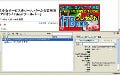
ポップアップウィンドウや新しいタブで、現在開いているすべてのタブのサムネイル画像を一覧で表示することが可能だ。その一覧から、見たいタブをすぐにフォーカスすることもできるし、サムネイル画像のまま「再読み込み」や「戻る」といった操作も可能である。また、サイドバーにサムネイル画像の一覧を表示することもできる。
注意:本稿では、Firefoxのアドオンのインストールを行っていますが、ソフトウェアの利用は使用者の責任で行ってください。
Firefox Showcaseをインストール
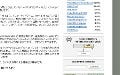
それでは、「Firefox Showcase」をインストールしよう。FirefoxのアドオンのWebサイトで、画面右側の[インストール]ボタンをクリックする(図1)。
 |
図1 「Firefox Showcase」の右にある[インストール]ボタンをクリックする |
ここで画面上に「あなたのコンピュータを保護するため、Firefoxにこのサイト(addons.mozilla.jp)はソフトウェアのインストールを要求できない設定になっています」と表示された場合は、右端にある[許可]ボタンをクリックしよう(図2)。
 |
図2 セキュリティのメッセージが表示されたら[許可]ボタンをクリックする |
インストールの確認ダイアログが表示されたら、[今すぐインストール]ボタンをクリックする(図3)。
 |
図3 [今すぐインストール]ボタンをクリックして、インストールを開始する |
インストールが実行されるとアドオンのダイアログが表示されるので、[Firefoxを再起動]ボタンをクリックし、Firefoxを再起動する(図4)。
 |
図4 [Firefoxを再起動]ボタンをクリックして、再起動しよう |
再起動後、表示されたアドオンのダイアログで新しいアドオンがインストールされたことを確認し(図5)、これを閉じる。インストールはこれで完了だ。
 |
図5 新しいアドオンがインストールされたことを確認する |