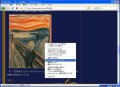
最近のWebページでは、文書の構造と体裁を分離するCSS(Cascadind Style Sheets)が使われることが一般的になってきている。CSSはページごとに設定されており、Webブラウザはその修飾に基づいてWebページを表示する。しかし、ページによっては、自分好みにでなかったり、ちょっと見にくいといったことがある。よく訪れるページならば、余計にそんなことを感じることもあるだろう。そこで紹介したいアドオンが、「Stylish」である。Webページを表示する際に、あらかじめStylishに登録されたCSSで表示を変更するのである(そのWebページのCSSを変更するわけではない)。変更には、CSSについての知識も必要となるが、後半ではStylish用の登録されたスタイルについても紹介する。
本稿では、Firefoxのアドオンのインストールを行っておりますが、ソフトウェアの利用はすべて使用者の責任においてご利用ください。
Stylishのインストール
まずはインストールである。アドオンのWebサイトから、[Firefoxへインストール]ボタンをクリックしよう(図1)。
 |
図1 Stylishのインストール |
途中、インストールの許可の確認がでるが、[今すぐインストール]を選択する。ダウンロードが終わり、インストールを完了させるためには、図2のように再起動が促される。
 |
図2 インストールすると再起動を促される |
再起動をすると、Stylishが利用可能になる。