パソコンでも発売されているドラムマシンアプリ
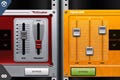
Apple Storeで販売されているiPhone/iPod touch用の音楽系アプリ。今回取り上げるのはiZotopeの「iDrum Club Edition」(以下iDrum)だ(図1参照)。iZotopeはWindows/Mac用のソフトウェア音源やエフェクトなどさまざまなプラグインを始めとしてハードウェアまで手掛けている、いわば本職だ。iDrumもWindows/Mac用のドラムマシン音源として既にリリースされているのだが、iPhone/iPod touch版はApple Storeではわずか600円という手の出しやすい価格で販売されている。なおiPhone/iPod touch用iDrumは「iDrum Club Edition」と「iDrum HipHop Edition」と2種類販売されているが、機能的には同じで用意される音ネタ(サンプル)が異なるエディション違いとなっている。本記事ではClub Editionを例に紹介していく。

|
図1 |
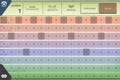
iDrumはどのようなアプリかというと基本的には名称通りでシーケンス機能を備えたドラムマシン的なサンプラー。ただしドラム音色だけでなくベース、そしてSE的なボーカルなど音ネタはある程度のバリエーションが用意されている。この音ネタは最大で16種類を同時に読み込める「キット」という単位で管理する(図2参照)。前回紹介したBeatMakerとは異なりパソコンからオリジナルサンプルを読み込むことはできないが、サンプルを自由に組み合わせてオリジナルキットを作ることは可能だ(図3参照)。

|

|
図2 |
図3 |
またこのキットセクションでは左上の「?」をタップすると、非常に簡単なものではあるがマニュアルも用意されている(図4参照)。基本的にはシンプルなアプリなので、なんとなくあちこちをいじっていれば操作方法はわかる。しかしこれまでほかの音楽系アプリにはマニュアルの類がほとんど用意されていなかったので、その意味では親切さを感じる。なおiZotopeのWebサイトにはもう少し詳しいマニュアルがHTMLおよびPDFで用意されており、このあたりもやはりメーカー製という感じだ。

|
図4 |
ドラッグ&ドロップでパターンをコピー
キットセクションで各キット名の右に表示されている「→」をタップすると、ソングビューに表示が切り替わる(図5参照)。iDrumはいくつかのパターンを組んで演奏することができるが、ソングビューはその順番を指定する、つまりシーケンサだ。

|
図5 |
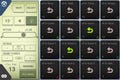
パターンの組み方は次回紹介するとして、まずはソングビューの操作方法を見ていこう。ソングビューは横4列×縦4列 = 16個のブロック状のパーツが表示されている。このブロックはパターンを表しており、つまりiDrumのシーケンサは最大16種類のパターンを演奏できる。プリセットのキットを読み込みソングビューを表示した場合は、各ブロックにドットが表示されているはず。これがデモソングのパターンだ。
プレイボタンをタップすると、演奏されると共に緑の枠が左上から右下へと順番に移動していく。これは現在の再生位置を示すインジケータだ(図6参照)。インジケータが右下まで行くと再び左上に戻り、ループ再生される。またプレイボタンの左には現在のテンポがBPMで表示されている。テンポを変更するには2つの方法があり、テンポボタンを上下にドラッグして変更。もうひとつは設定したいテンポでテンポボタンを数回タップするというタップテンポ的な使い方だ。

|
図6 |
iDrumは次回紹介するように最大16種類のパターンを自由に作成できるが、このソングビューでは各ブロックに表示されているパターンを簡単にコピーおよびクリアすることができる(図7、8参照)。操作方法はドラッグ&ドロップで、タッチインタフェースをうまく活用したインタフェースといえるだろう。
|
|

|

|
|
図7 |
図8 |
|