ワンクリックで「Gmail」のページを開く
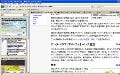
「Toolbar Buttons」の各アイテムはナビゲーションツールバー、ブックマークツールバーのいずれにも追加することができる(図10)。
 |
図10 ボタンはナビゲーションツールバーとブックマークツールバーのどちらにも追加が可能だ |
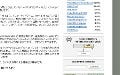
[Gmail]ボタンをツールバーに追加すれば、ボタンをクリックするだけで「Gmail」のWebサイトにアクセスすることが可能である(図11)。
 |
図11 [Gmail]ボタンを追加すれば、ワンクリックで「Gmail」のサイトを開ける |
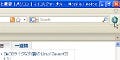
また、Firefoxを再起動させる[再起動]ボタンや、アドオンのダイアログをワンクリックで表示する[アドオン]ボタンをツールバーに追加することもできる(図12)。
図12 Firefoxを再起動させる[再起動]ボタンをツールバーに追加することも可能である |
ツールバーのアイテムを並び替えたい時には、[ツールバーのカスタマイズ]ダイアログを再び開く。すると、ドラッグ&ドロップでアイテムを並び替えることが可能だ(図13)。
 |
図13 [ツールバーのカスタマイズ]ダイアログを開いている時には、ツールバーのボタンの並べ替えができる |
また、ダイアログの左下にある「表示」で「アイコンとテキスト」を選択すると、ツールバーのボタンの下にアイテムの名前を表示することができる(図14)。
 |
図14 ボタンの下にアイテムの名前を表示することも可能だ |
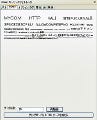
最後に、この「Toolbar Buttons」を無効化または削除する場合は、[ツール]メニューから[アドオン]をクリックして表示されるダイアログで設定を行う。[拡張機能]で [Toolbar Buttons]を選択し、[無効化]または[削除]のいずれかをクリックする(図15)。
 |
図15 [無効化]または[削除]ボタンで、アドオンの無効化または削除ができる |