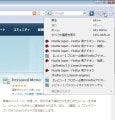
インターネット上には、フリーソフトや画像ファイルなどダウンロードしたいものが溢れている。しかし、色々なサイトをブラウジングしながらダウンロードしていると、ダウンロードが完了している思ったらまだダウンロード中だったり、ダウンロードは完了したけれど保存先を忘れてしまったり、ということがよくある。Firefoxにはダウンロードマネージャがあるが、それをわざわざ開いて確認するというのも面倒だ。そんな時にピッタリなFirefoxのアドオンが「Download Statusbar」である。ステータスバーでダウンロードの状況を確認することができる上に、どこに保存したかを表示することもできる。また、ダウンロードしたファイルをそのまま開くことも可能である。
注意:本稿では、Firefoxのアドオンのインストールを行っていますが、ソフトウェアの利用は使用者の責任で行ってください。
Download Statusbarをインストール
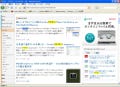
それでは、「Download Statusbar」をインストールしよう。FirefoxのアドオンのWebサイトで、画面右側の[インストール]ボタンをクリックする(図1)。ここで画面上に「あなたのコンピュータを保護するため、Firefoxにこのサイト(addons.mozilla.jp)はソフトウェアのインストールを要求できない設定になっています」と表示された場合は、右端にある[許可]ボタンをクリックしよう(図2)。
 |
 |
図1 「Download Statusbar」の右にある[インストール]ボタンをクリックする |
図2 セキュリティのメッセージが表示されたら[許可]ボタンをクリックする |
インストールの確認ダイアログが表示されたら、[今すぐインストール]ボタンをクリックする(図3)。インストールが実行されるとアドオンのダイアログが表示されるので、[Firefoxを再起動]ボタンをクリックし、Firefoxを再起動する(図4)。
 |
 |
図3 [今すぐインストール]ボタンをクリックして、インストールを開始する |
図4 [Firefoxを再起動]ボタンをクリックして、再起動する |
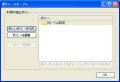
再起動後、表示されたアドオンのダイアログで新しいアドオンがインストールされたことを確認し(図5)、これを閉じる。インストールはこれで完了だ。
 |
図5 新しいアドオンがインストールされたことを確認する |