|
PCだけで年賀状が作れるのは、やっぱりお手軽 |
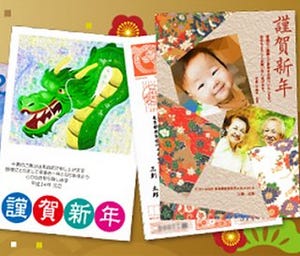
"撮ったアート工房"は、カシオがWebアートサービス「イメージングスクエア」の1サービスとして提供しているデジタルカメラ写真のプリントサービス。写真用紙にプリントするだけでなく、文具やTシャツ、マグカップなどさまざまなかたちで写真を活用できるのが特徴だ。この「撮ったアート工房」で2012年の年賀状を作れるサービスが始まったと聞き、さっそく作ってみることにした。
年賀状の特別サイトへGo!
「撮ったアート工房」のトップ画面で「2012 年賀状特集」のバナーをクリックすると、まずは作成する年賀状を「スタンダード年賀状」「ハイグレードマット年賀状」のどちらにするか選択する画面になる。せっかく作るのだから、ここはやっぱり高級感のある「ハイグレードマット年賀状」を選んだ。
次の画面では、はがきの縦横を選択。ひとまず「年賀状はがき(横型)」で横型のデザインを作ってみることにした。また、ここでは枚数を選択できるが、ここで選択した枚数が注文時の最小単位になるので、初期状態のままに「10枚セット」にしておくのがよい。「デザインを作る」をクリックすると年賀状の作成画面が表示される。

|

|
「2012 年賀状特集」のバナーをクリック |
年賀状のプリントクオリティを選択する |

|

|
縦型か横型かを選択。枚数は10枚セットのままでOK |
年賀状作成画面が表示された |
デザインの作成は、Flashで動作するユーザーインタフェースで行う。デザインテンプレートとしては、写真フレームや背景、イラスト、賀詞や挨拶文の文字素材などがある。これらとデジカメ写真、さらに手入力の文章などを組み合わせてデザインを作っていくわけだ。
ただし、アンドゥや途中での保存ができないため、作り始めたら最後(注文)まで一気にやり通す必要がある。アンドゥと途中保存の機能は、ぜひ追加してほしいものだ。また、配置したパーツの上下や左右をそろえる機能もないので、複数の小さなイラストなどを正確に配置するようなデザインを作るのは、なかなか難しそう。
複数の写真を簡単に使えて、絵画変換にも対応
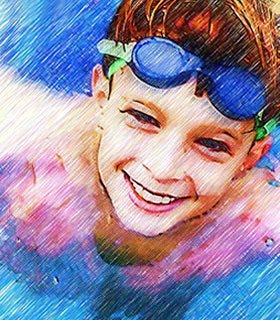
撮ったアート工房の年賀状作成サービスでは、1つの年賀状レイアウト(文面)に複数の写真を使ったり、写真に対して「絵画変換」(バーチャルペインター)を施すことが可能だ。絵画変換は、無料素材として用意されているイラストなどにも適用できる。
さらに、カシオのWebアートサービス「イメージングスクエア」の「ダイナミックフォト」機能を使うと、写真に写っている人物などの被写体を、簡単な操作で切り抜ける。切り抜き後の写真は自分のPCにダウンロード/保存できるので、年賀状デザイン用の素材にもうってつけだ。

|

|
年賀状の背景として、富士山の写真をアップロードしてみた |
写真サイズを少し大きくして、絵画変換の「エアブラシ」を適用。すごくきれいな背景になった |

|

|
続いて子供の写真をアップロード。イメージングスクエアのダイナミックフォトで切り抜いた写真だ |
用意されているイラスト素材なども配置し、写真やイラストの位置とサイズを調整。なんだかあっという間に完成した気分 |
また、イメージングスクエアで提供されているダイナミックフォト機能の1つ、切り抜きも簡単に紹介しておこう。イメージングスクエアに会員登録する必要はあるが、ダイナミックフォト機能の切り抜きは無料で利用できる。

|

|
|
イメージングスクエアにログインし、「マイアトリエ」に素材写真をアップロード。素材写真を選択してダイナミックフォトの切り抜きを呼び出す。切り抜きたい部分の輪郭をペンツールできれいになぞり、「切抜き実行」をクリック。切り抜きの精度も高い |
|

|
切り抜いた写真を自分のPCへ保存。撮ったアート工房の年賀状作成で、素材として自由に使える |
次ページ : もっと簡単に作りたいなら豊富なテンプレートを利用