公開用フォルダを使ってみよう
『Dropbox』は、他のユーザーとのファイル共有にも便利な同期型オンラインストレージである。Dropboxのクライアントソフトをインストールすると、自動的に作成されるのが「My Dropbox」フォルダだが、その中に最初から置かれているのが「Public」と「Photos」という2つのフォルダである(図1)。

|
図1 今回は、「My Dropbox」の中にある「Public」、「Photos」フォルダについて紹介する |
この2つのフォルダを使えば、Dropboxにユーザー登録していない相手と写真を共有したり、不特定多数の相手に対してファイルを公開することが可能だ。「Public」および「Photos」フォルダを使うことで、Dropboxの使い途がより広がっていくことだろう。
「Public」フォルダの使い方
まずは、「Public」フォルダの使い方を見ていこう。「Public」フォルダは、Dropboxユーザーではない友人にもファイルを公開できるフォルダである。「Public」フォルダに移動したファイルには、公開用URLが作成されるので、そのURLを友人などに教えればよい。⇒手順は図2~図5

|
図2 「Public」フォルダにファイルを移動してみよう |

|
図3 移動したファイルを右クリックし、メニューの<Dropbox>から<Copy Public Link>をクリックすると、クリップボードにURLがコピーされる |

|
図4 URLをメールなどに貼り付けて、友人などに伝えよう |

|
図5 画像ファイルの場合、公開用URLにアクセスすれば、ブラウザで画像を閲覧できる |
Dropboxの公開用URLを使えば、ブログの記事にダウンロード用のリンクを貼ることも可能である(図6)。また、というHTMLタグを用いることで(図7)、「Public」フォルダに保存した画像をブログに表示するという使い方も考えられる(図8)。なお、DropboxのWebサイトでも、公開用URLを確認できる(図9)。

|
図6 ダウンロード用のリンクとしても、Dropboxの公開用URLを利用できる |

|
図7 画像の保存先のURLとして、Dropboxの公開用URLを使ってみる |

|
図8 「Public」フォルダの画像をブログに貼り付けることができた |

|
図9 メニューの<Copy public link>を選択して、公開用URLを入手することも可能 |
「Photos」フォルダで写真を共有
「Photos」フォルダは、とりわけ写真の共有に向いているフォルダである。続いては、「Photos」フォルダを使ってみよう。⇒手順は図10~図13

|
図10 写真を保存しているフォルダを「Photos」フォルダに移動する |

|
図11 フォルダを右クリックし、メニューから<Dropbox>の<Copy Public Gallery Link>を選択する。クリップボードにURLがコピーされるので、友人などに教えよう |

|
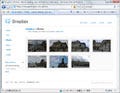
図12 コピーしたURLにアクセスすると、Dropboxのフォトギャラリーのページが開き、フォルダ内の写真を閲覧できる |

|
図13 写真をクリックすると拡大表示される。<NEXT>をクリックして、次の写真を閲覧する |
このように「Photos」フォルダにフォルダを移動するだけで、簡単に写真を他のユーザーと共有できる。なお、この画像公開用のURLはランダムな文字列で生成されているものの、URLがわかれば誰でも写真を閲覧できるので、取り扱いには注意しよう。
また、「Photos」フォルダ内のフォルダを、他のユーザーと共有することも可能である(図14)。フォルダを共有している全てのユーザーが写真をアップロードできるようになり、写真共有の楽しみがより広がるだろう。

|
図14 右クリックのメニューで<Dropbox>の<Share This Folder>を選択してフォルダを共有すれば、他のユーザーも写真をアップロードできるようになる |
公開用URLによってファイルや写真を公開できる「Public」フォルダと「Photos」フォルダだが、ここで両者の違いを確認しておこう。まず、「Public」フォルダでは、一つひとつのファイルに公開用URLが作成されるのに対し、「Photos」フォルダにおいては、フォルダごとに公開用URLが作成される。つまり、個々のファイルを公開したり、共有したい場合には、「Public」フォルダを使うのがよいだろう。一方で、「Photos」フォルダは、複数枚の写真をまとめて友人に見せたい時に使ってみよう。


 テックトピア:米国のテクノロジー業界の舞台裏 第48回 福音か罠か - 100万人が飛びついた「Affinity」無償化が問いかけるもの