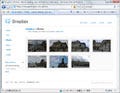
「Dropbox」でファイルを共有しよう
これまでは、同期型オンラインストレージの『Dropbox』を自分一人だけで使う方法を見てきた。けれど、Dropboxは他のユーザーとのファイルの共有にも適していて、それが魅力の一つとなっている。Dropboxでファイルを共有するには、「My Dropbox」内に共有用のフォルダを作成して、そこにファイルを保存するだけだ(図1)。メールでファイルのやり取りをするよりも簡単で便利である。また、職場のファイルサーバとは異なり、どこからでもアクセスできるという利点もある。今回は、Dropboxを使ったファイルの共有について紹介する。

|
図1 共有フォルダを作成して、他のユーザーとファイルを共有しよう |
共有フォルダに友人を招待
それでは、さっそくフォルダの共有を設定しよう。作成したフォルダを右クリックメニューから共有設定に指定し、他のユーザに招待メッセージを送信するだけだ。⇒手順は図2~図3

|
図2 「My Dropbox」内のフォルダを選択し、コンテキストメニューから<Dropbox>の<Share This Folder>をクリックする |

|
図3 ブラウザでDropboxのページが開くので、招待する相手のメールアドレスとメッセージを入力して<Share folder>ボタンをクリック |
このように、相手に招待メールを送付することにより、フォルダの共有を行う。引き続いて、招待されたユーザー側の手順を見ていこう。⇒手順は図4~図7

|
図4 招待されたユーザーには、このようなメールが届く(図はGmailの場合)。文中にあるリンクをクリックする |

|
図5 DropboxのWebページが開く。Dropboxにユーザー登録していない場合は、名前等を入力してアカウントを作成する。すでにアカウントがある場合は、「Login」をクリックしてログインする |

|
図6 このようなページが表示されるので、<Accept>ボタンをクリックして招待を受け入れる |

|
図7 「My Dropbox」に新たに共有したフォルダが現れ、同期が行われる |
なお、フォルダの共有にあたっては、はじめからDropboxのWebページにアクセスして、フォルダを選択した時のメニューから共有を設定することも可能である(図8)。

|
図8 フォルダ右側のメニューで<Share this folder>を選択した場合も、同様の手順で共有を設定できる |
共有フォルダの使い方
共有の設定を行ったフォルダには、図9のような共有のマークが表示されている。なお、共有フォルダには「.dropbox」というファイルが生成される。

|
図9 他のユーザーと共有しているフォルダには、このようなマークが表示される |
フォルダを共有している各ユーザーは、ファイルのアップロードや移動、削除など自由にフォルダ内を操作できる。フォルダを共有している他のユーザーがファイルを更新すると、オンラインを経由して同期が行われる(図10)。

|
図10 他のユーザーが共有フォルダ内のファイルを更新すると、システムトレイのアイコンから通知が現れる |
フォルダを共有するユーザーを追加したり、特定のユーザーを共有から外したい場合、共有の設定変更はDropboxのWebサイトから行う。⇒手順は図11~図13

|
図11 DropboxのWebサイトで<Sharing>タブを開くと、左側に共有しているフォルダの名前が表示されるので、これをクリック |

|
図12 フォルダを共有しているユーザーを確認できる。ユーザーを追加する場合は、<Invite more people>をクリック |

|
図13 共有フォルダの管理者(Owner)の場合、ユーザー名の右側のメニューから<Kick Out>を選択して、他のユーザーを共有から外すことが可能 |
オフライン時も共有フォルダを開ける
共有フォルダ内のファイルは、「My Dropbox」内の他のファイルと同様にローカルPCに保存されているため、オフライン時にもファイルを開いたり、閲覧することが可能である。
オフライン時に共有フォルダのファイルを更新する場合、他のユーザーが同時にファイルを更新していることもあるかもしれない。しかし、そのような場合には、ファイル名の末尾に「conflicted copy」と付いたファイルが作成されるため、更新が上書きされる心配はない(図14)。

|
図14 更新が同時に行われた場合は、コピーが作成されるため、上書きによるデータの消失を防げる |









 テックトピア:米国のテクノロジー業界の舞台裏 第16回 「書き出し、考え、最後は丸めて捨てる」、OpenAI CEO サム・アルトマン氏のメモ術